Prelazimo u Excel
Budući da rad želimo da nastavimo u Excel-u, potrebno je da tabelu koju smo kreirali izvezemo. Koristeći i dalje isti čet u ChatGPT-u, postavljamo sledeći zahtev:
sada treba da izvezem df u excel
Od ChatGPT-a očekujemo odgovor poput:
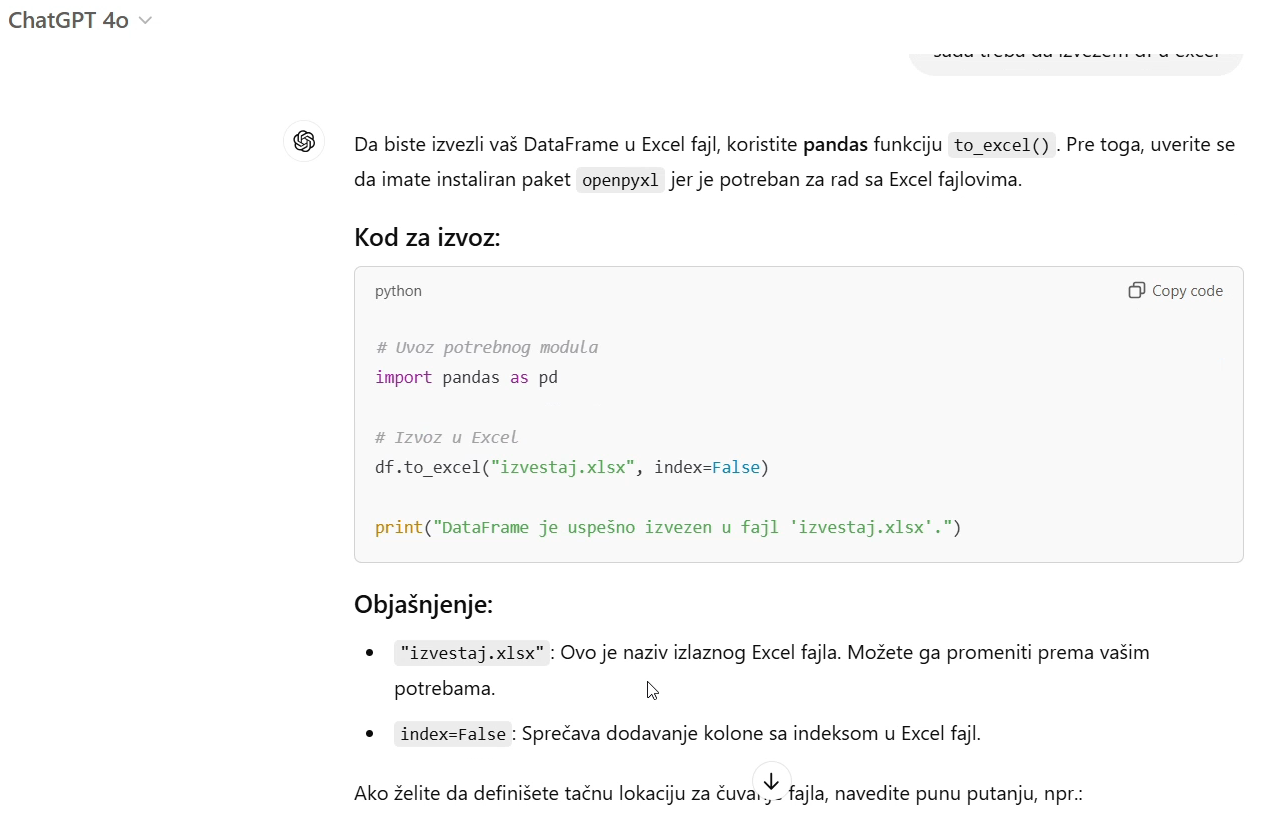
Za izvoz u Excel koristimo metodu df.to_excel():
df.to_excel("izvestaj.xlsx", index=False)
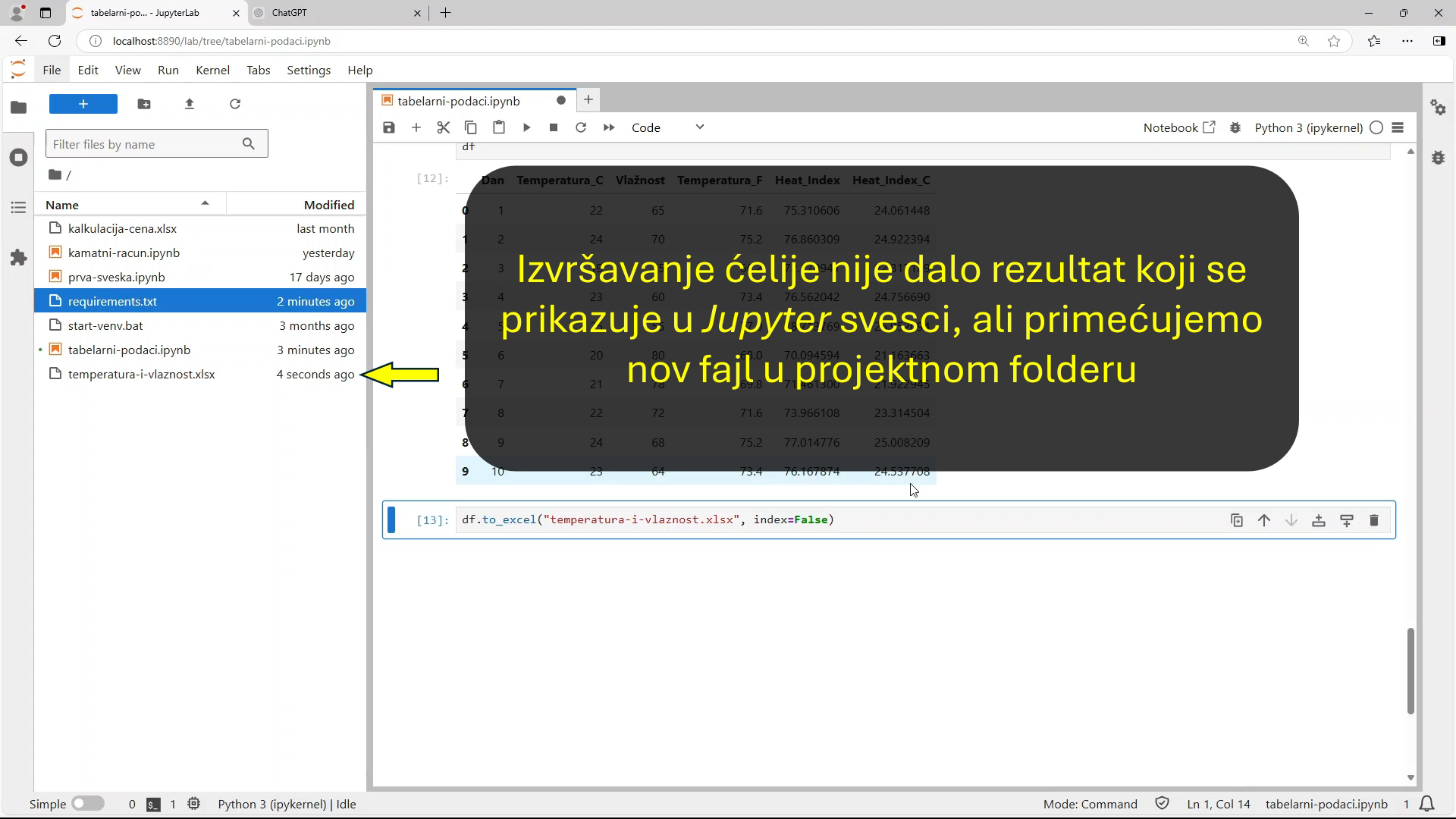
Nakon što smo prethodnu liniju koda kopirali u Jupyter ćeliju, ime fajla izvestaj.xlsx možemo promeniti. Nazovimo ga temperatura-i-vlaznost.xlsx:
df.to_excel("temperatura-i-vlaznost.xlsx", index=False)
Obratimo pažnju na drugu rečenicu iz odgovora ChatGPT-a. U njoj je data napomena:
Pre toga, uverite se da imate instaliran paket
openpyxljer je potreban za rad sa Excel fajlovima.
Ako nemamo instaliran paket openpyxl, doći će do greške:
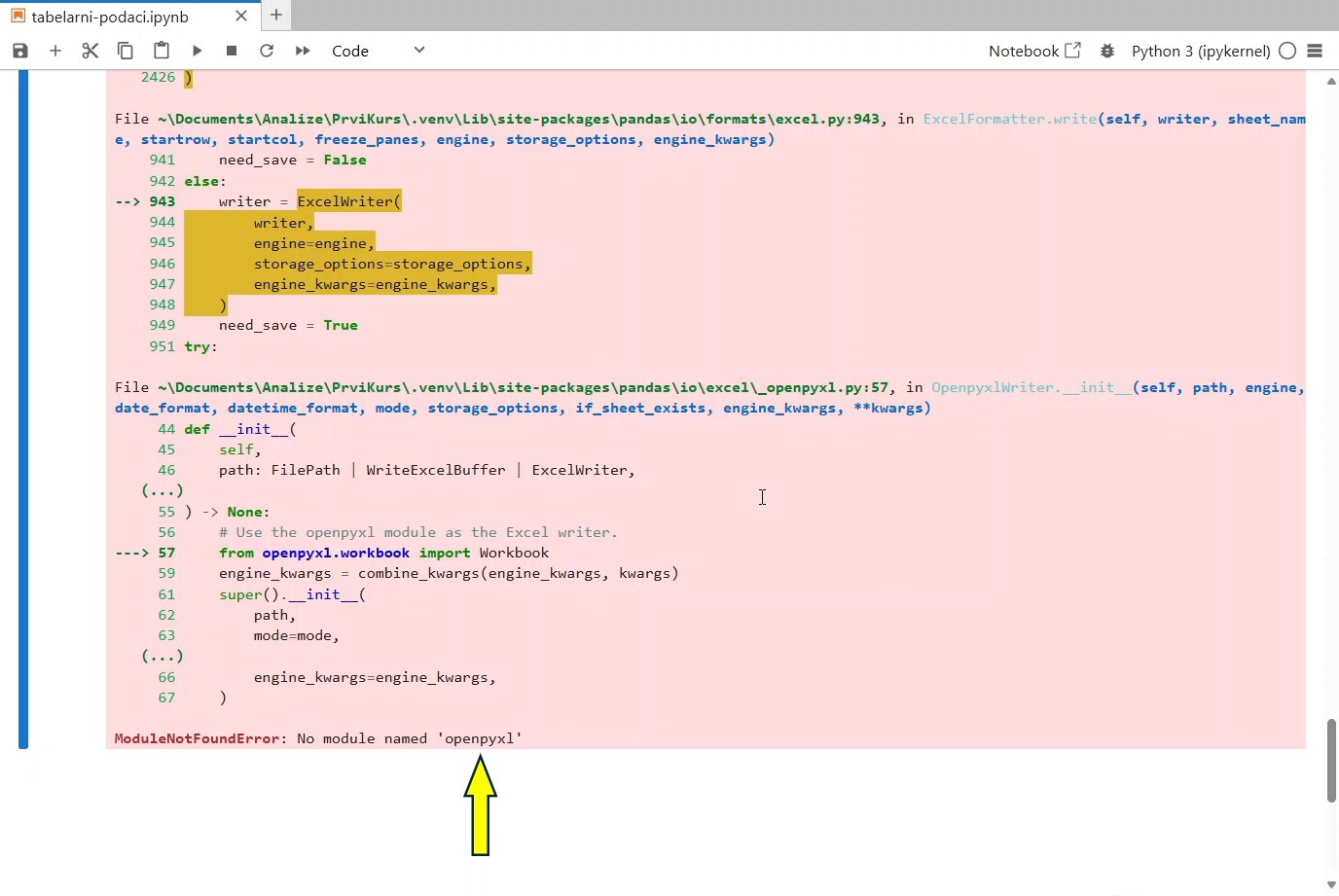
Kao što smo radili kada nam je nedostajao paket pandas, tako ćemo i sada dodati naziv potrebnog paketa u requirement.txt i instalirati promene u virtuelno okruženje projekta. Nakon toga, treba da pokrenemo Restart the kernel and run all cells i nova ćelija će biti uredno izvršena. U okviru JupyterLab-a u File Browser-u, vidimo da je kreiran fajl temperatura-i-vlaznost.xlsx:
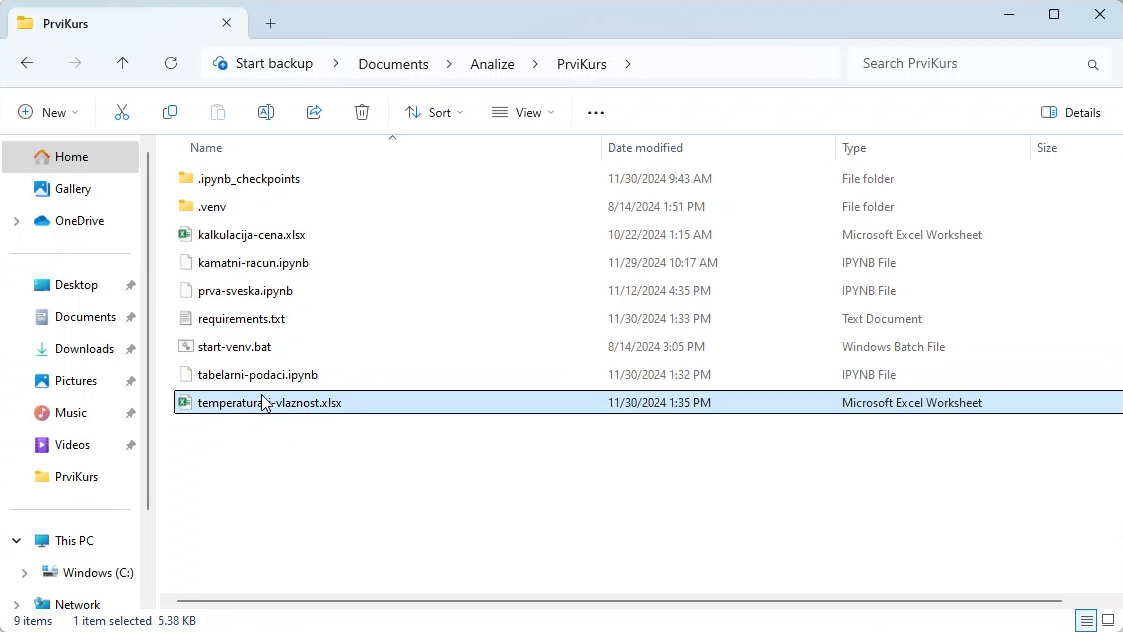
Prelazimo u prozor File Explorer-a u kome je otvoren projektni folder i odatle otvaramo Excel fajl:
Naša tabela u Excel-u izgleda ovako:
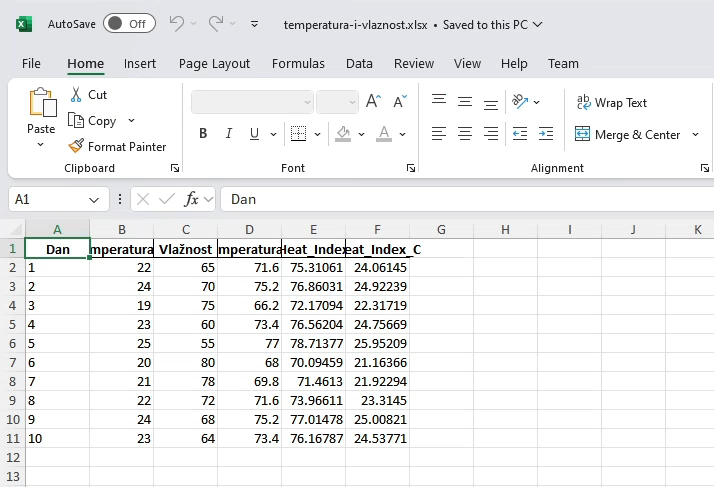
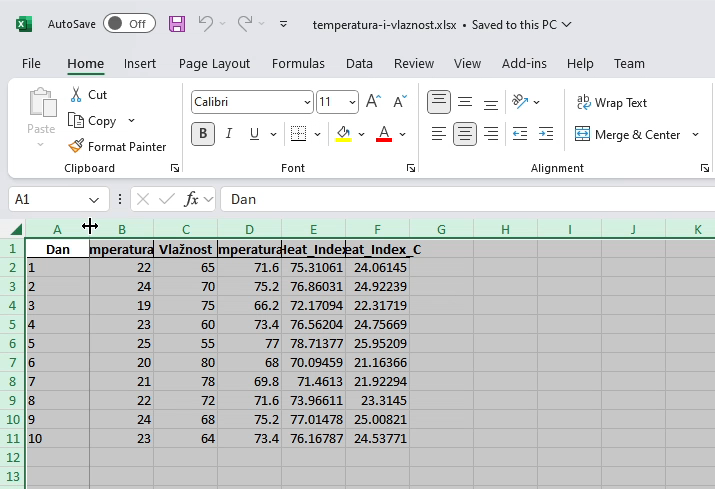
Primećujemo da će podaci biti pregledniji ako neke kolone malo raširimo. U Excel-u možemo automatski da podesimo širinu kolone prema sadržaju ćelija u koloni. To radimo tako što najpre selektujemo celu tabelu, a zatim dvokliknemo na zaglavlje tačno između dve kolone.
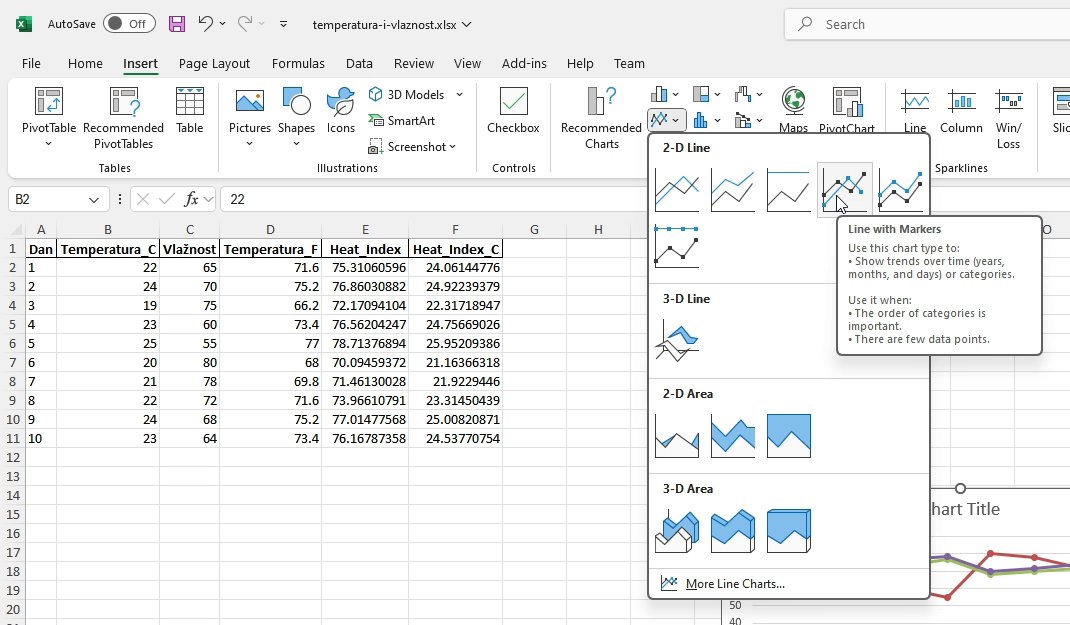
Želimo da u Excel-u napravimo grafikon. Prvo moramo da selektujemo neku ćeliju unutar tabele sa podacima da bi Excel prepoznao tu tabelu kao izvor podataka za grafikon. Nakon toga, u kartici Insert u grupi Charts, biramo linijski grafikon sa markerima:
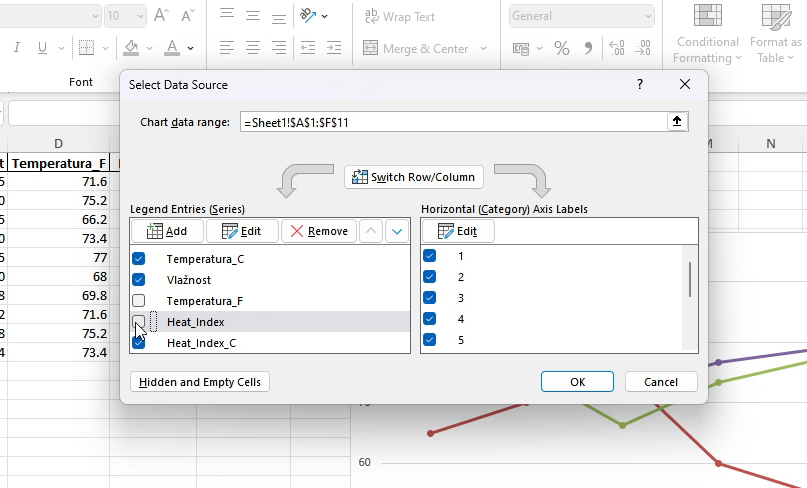
Iz kontekstnog menija koji se otvara desnim klikom na grafikon, biramo Select Data kako bismo odredili podatke koji će biti prikazani.
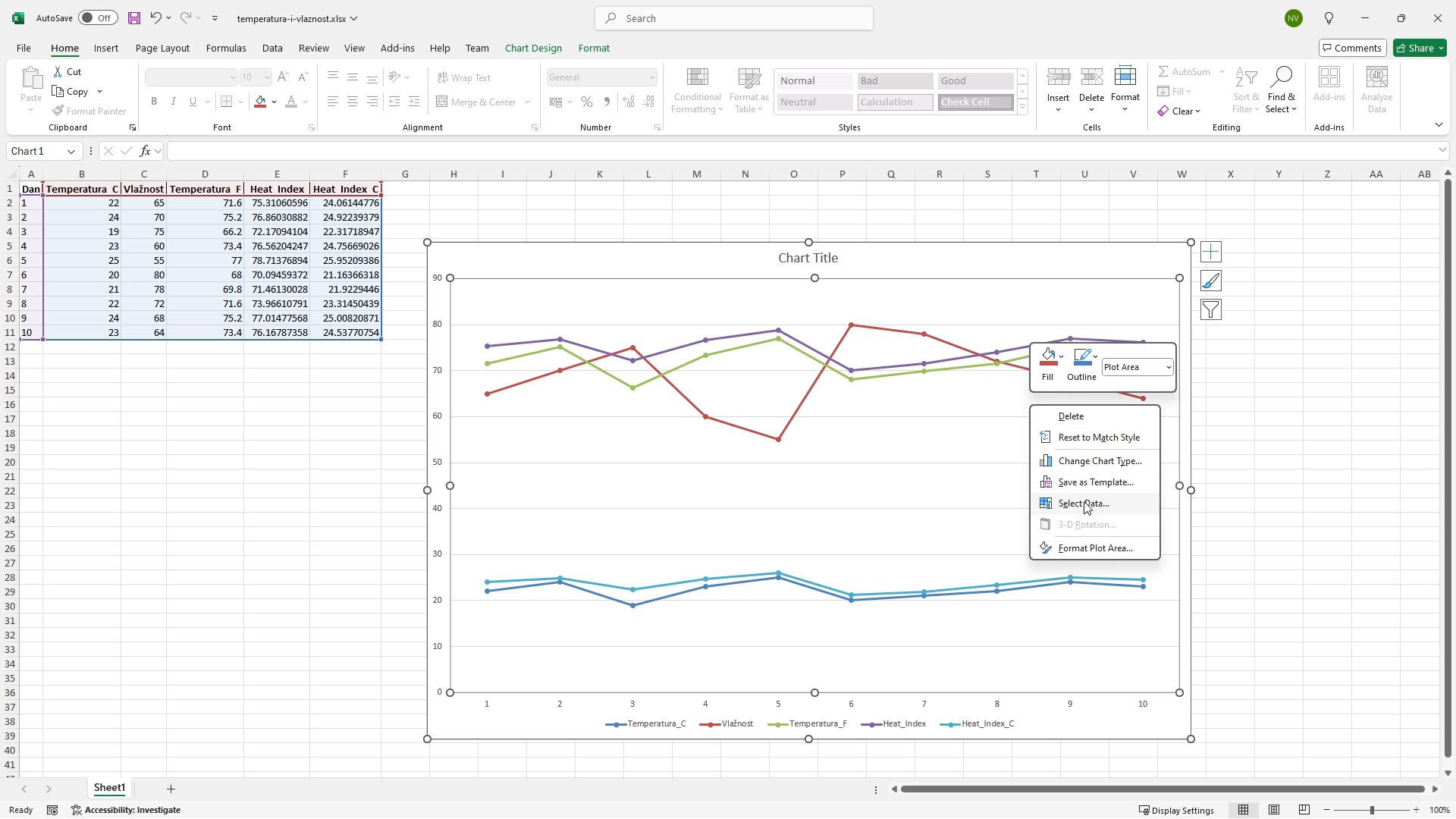
Isključićemo prikaz podataka u Farenhajtima jer nam na grafikonu ne treba ista temperatura i u Celzijusima i u Farenhajtima.
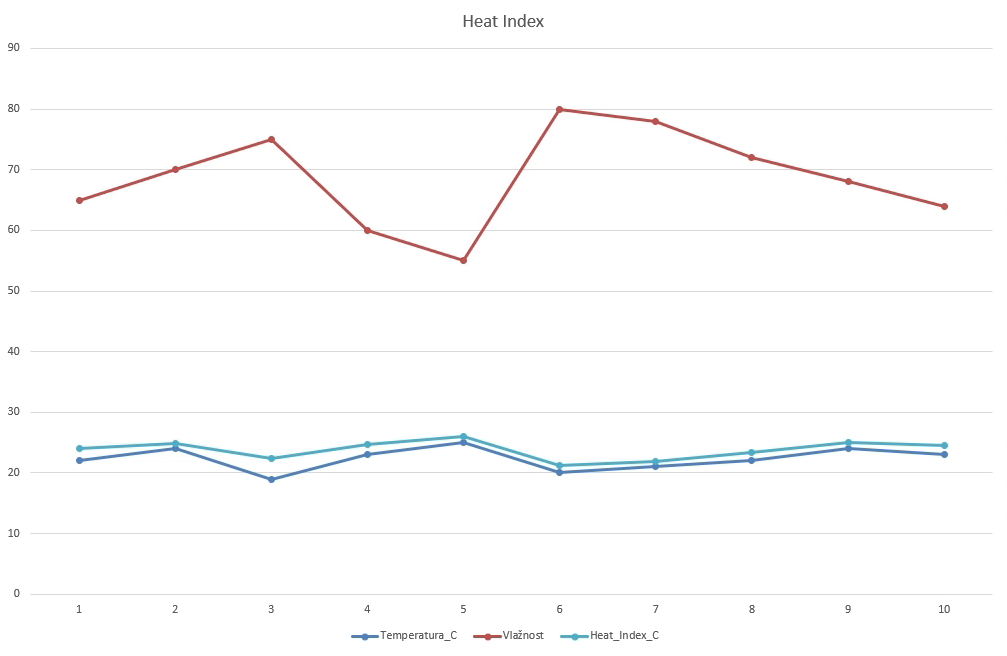
Kada mu još promenimo i naslov, grafikon će izgledati ovako:
Zaključak
U ovoj lekciji smo za neke osnovne operacije nad tabelarnim podacima, uz pomoć ChatGPT-a, koristili prvo Jupyter, a zatim i Excel. U praksi, treba da koristite alat u kojem vam je lakše da nešto uradite, koji bolje podržava neku specifičnu mogućnost potrebnu u analizi ili koji radije koriste vaši saradnici. Razume se, i dalje možete kombinovati Jupyter i Excel onako kako smo vam pokazali u ovoj lekciji. U sledećoj lekciji ćemo ići obrnutim redom − prvo ćemo raditi u Excel-u, a potom ćemo importovati podatke u Jupyter.