Primer tabelarnih podataka
Počećemo od jednostavnog primera tabelarnih podataka. Oslonićemo se na ChatGPT za pomoć pri pravljenju primera. Ako zatražimo vrstu podataka koja je uobičajena i pritom preciziramo detalje, možemo očekivati da će ChatGPT dati zadovoljavajući odgovor. U brauzeru prelazimo u tab sa ChatGPT-em i kucamo sledeće:
Učim o analizi podataka. Koristim Jupyter i Python. Treba mi jednostavan primer tabelarnih podataka. Na primer kretanje temperature i vlažnosti vazduha tokom 10 dana. Početni primer Python koda treba samo da ispiše tabelu.
U odgovoru koji nam je dao ChatGPT nalazi se kod:
import pandas as pd

# Kreiranje podataka
data = {
    "Dan": ["1", "2", "3", "4", "5", "6", "7", "8", "9", "10"],
    "Temperatura (°C)": [22, 24, 19, 23, 25, 20, 21, 22, 24, 23],
    "Vlažnost (%)": [65, 70, 75, 60, 55, 80, 78, 72, 68, 64]
}

# Kreiranje DataFrame-a
df = pd.DataFrame(data)

# Ispis tabele
print(df)
Napomena
ChatGPT može na isto pitanje dati različite odgovore. U lekciji prikazujemo odgovore koje je autor dobio prilikom izrade lekcije. Ako vi dobijete nešto drugačiji odgovor, probajte da sa takvim primerom pratite lekciju. Smatrajte to vežbom.
Takođe, ako primetite da ChatGPT nije odgovorio u skladu sa vašim očekivanjima, možete pokušati da ponovite ili malo izmenite vaš zahtev.
Kod koji nam je dao ChatGPT ćemo kopirati u ćeliju JupyterLab-a i izvršiti. Ako do sada nismo instalirali paket pandas, doći će do greške:
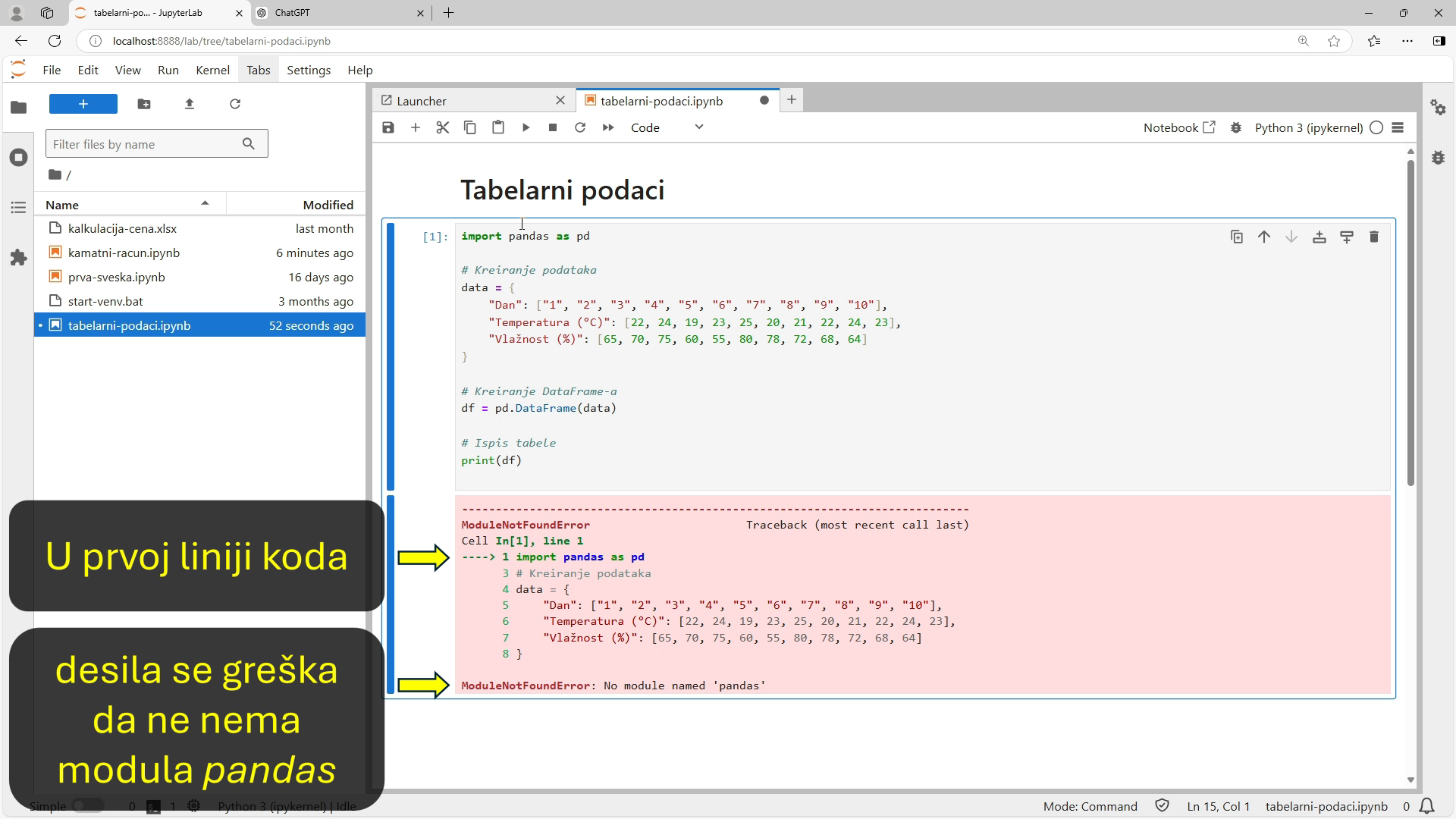
Do iste greške dolazi i kada u import naredbi pogrešno napišemo naziv modula i kada nemamo instaliran paket koji uključuje taj modul. U oba slučaja, Python prosto ne pronalazi traženi modul. Stoga, kada vam se pojavi ovakva greška, uvek prvo proverite da li ste možda nešto pogrešno otkucali.
Instalacija paketa
Podsećamo vas da smo u okviru lekcije o instalaciji, između ostalog, paket jupyterlab instalirali komandom:
pip install jupyterlab
Na sličan način bismo mogli da u virtuelno okruženje projekta instaliramo paket pandas koristeći komandu:
pip install pandas
Međutim, preporučljivo je da na jednom mestu zapišemo koje smo sve pakete instalirali kako bismo mogli lako da ih instaliramo iz početka. To nam može biti od koristi u mnogim slučajevima. Na primer, ako želimo da nastavimo da radimo na drugom računaru ili da damo nekom drugom da koristi Jupyter sveske koje smo napravili. Takođe, možemo se naći u situaciji da treba da rekreiramo virtuelno okruženje za Python jer, recimo, želimo da pređemo na novu verziju Python-a ili smo tokom vremena puno toga instalirali i deinstalirali u virtuelno okruženje, te nam je najlakše da iz početka instaliramo samo ono što nam trenutno treba.
Jedan od uobičajenih načina da u okviru projekta specifikujete pakete koji su potrebni jeste da ih zapišete u fajl requirements.txt. Najjednostavnije ćete to učiniti ako fajl requirements.txt koristite tako što u svakoj liniji navedete naziv po jednog paketa.
Stoga, u projektnom folderu kreiramo requirements.txt i upisujemo tri paketa kao na slici:
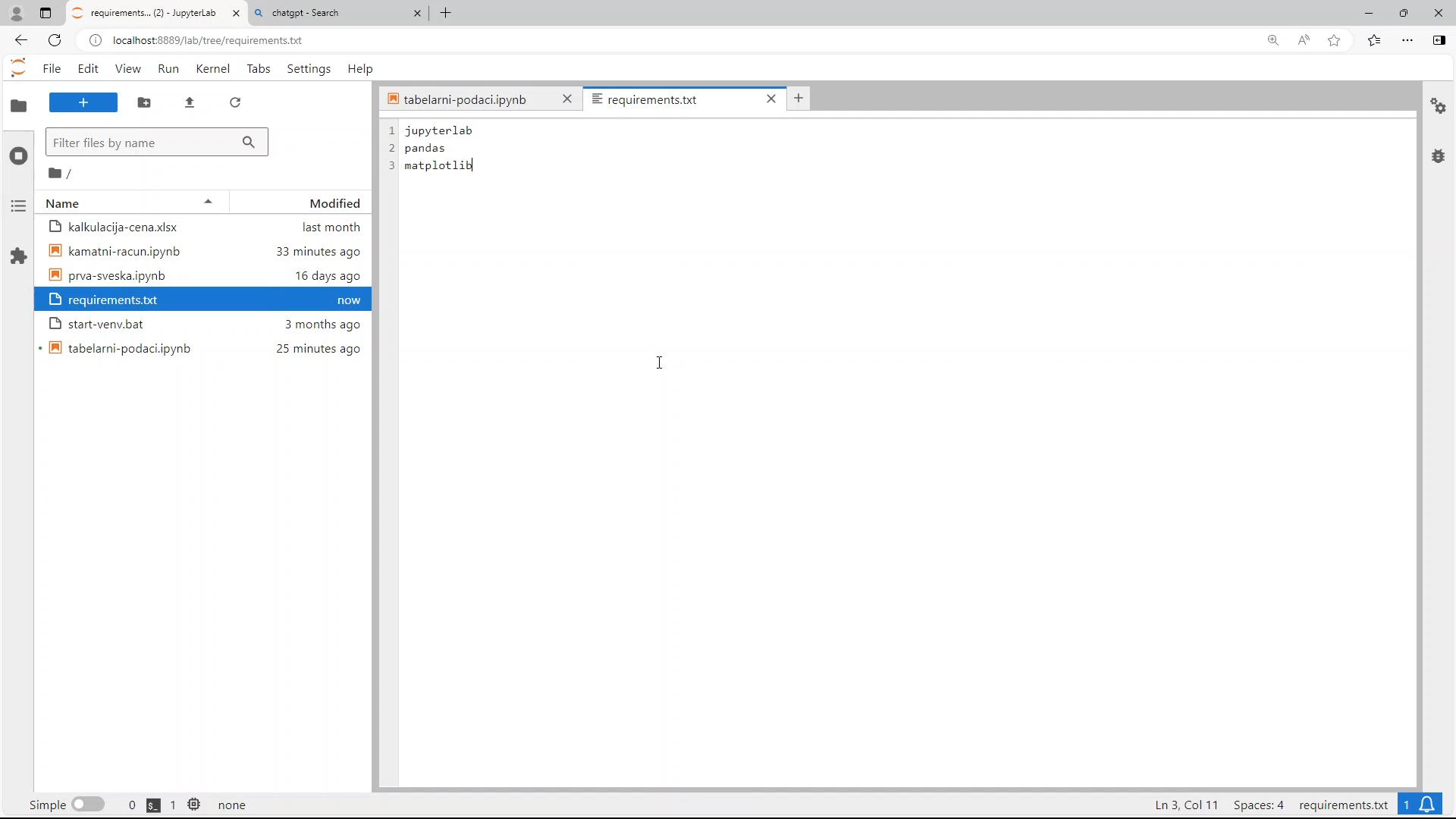
Paket jupyterlab smo ranije već instalirali, paket pandas nam je sada zatrebao, a matplotlib se koristi za grafikone i znamo unapred da će nam biti potreban. U okviru fajla requirements.txt mogu se precizirati i zahtevane verzije paketa, što nam zasad nije neophodno.
Nakon što smo u requirements.txt upisali nazive paketa, otvaramo komandni prozor u kome je aktivirano virtuelno okruženje projekta i izvršavamo komandu:
pip install -r requirements.txt
🔍 Podsetnik
Način kako se otvara komandni prozor sa aktiviranim virtuelnim okruženjem projekta opisan je u lekciji o instalaciji.
Prethodna komanda neće pokušavati da instalira ono što je već instalirano, te istu komandu koristite svaki put kada nešto dodate u requirements.txt.
Pored korišćenja requirements.txt, postoje i drugi načini da se specifikuju zahtevani paketi i da se u skladu sa tim održava ono što je instalirano u virtuelnom okruženju. Kao i do sada, mi vam u kursu predstavljamo ono što se može smatrati osnovom sa kojom svakako treba da ste upoznati, a vi u svom radu slobodno koristite ono što vam najviše odgovara.
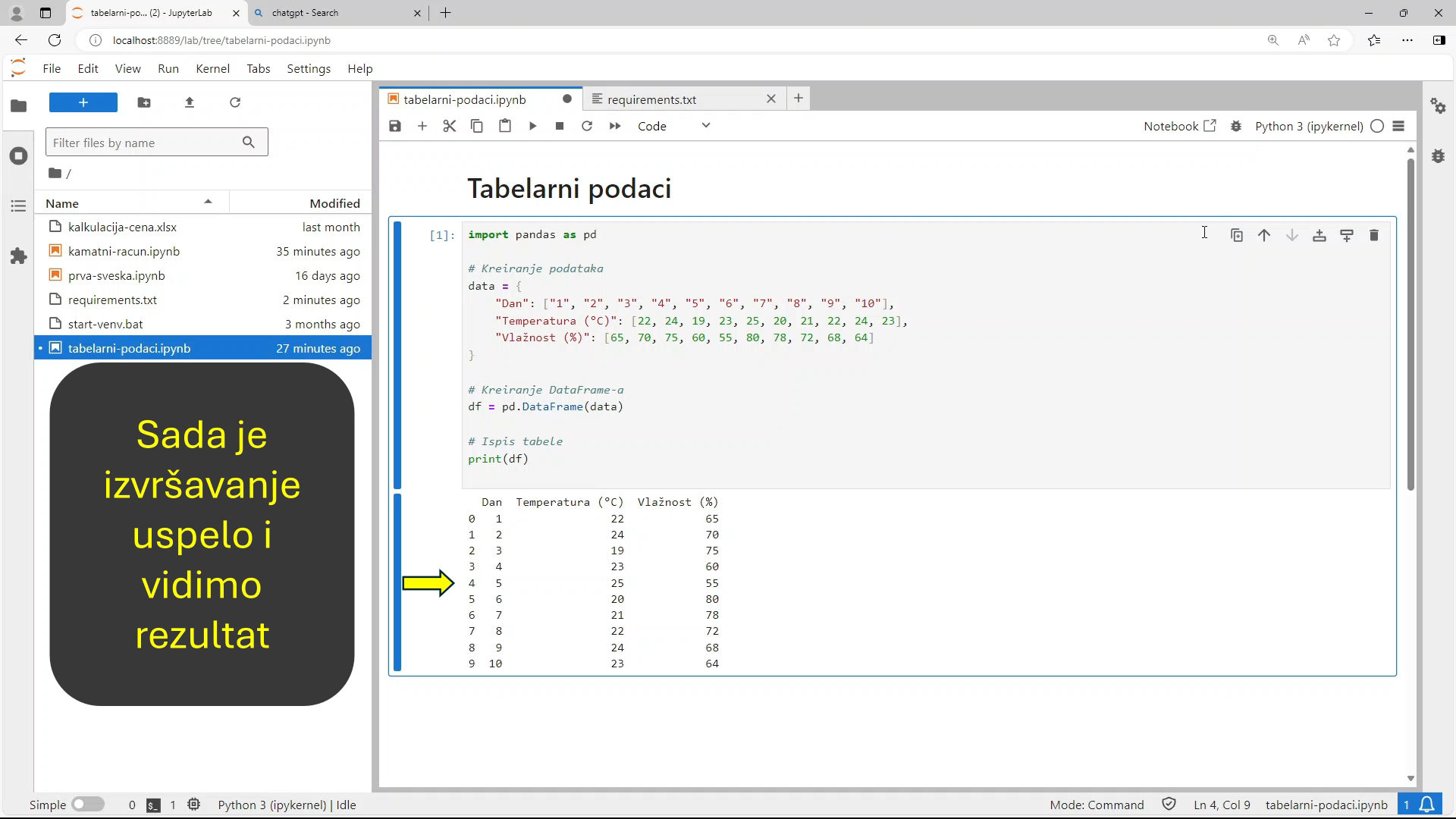
Nakon instaliranja dodatnih paketa treba restartovati kernel. Kada restartujemo kernel i ponovo izvršimo ćeliju kod koje je došlo do greške, dobijamo:
Prethodno je bilo reči o tome kako importujemo modul i kako instaliramo paket. U nastavku ćemo pojasniti ove termine.
Moduli su celine koje je neko ranije isprogramirao, a koje mi možemo da importujemo i koristimo u svom kodu. Neki moduli su sastavni deo instalacije Python-a, dok se drugi nalaze u posebnim paketima koje treba dodatno instalirati. Uz to, module možemo i da kreiramo u okviru svog projekta, ali to nije obuhvaćeno ovim kursom.
Dakle, paket je ono što se instalira u Python okruženje, a modul je ono što se importuje u Python kodu. Naziv paketa često odgovara nazivu osnovnog modula iz tog paketa, kao što je to slučaj sa paketom i modulom pandas, ali to nije uvek tako. Za primere iz ovog kursa ćete uvek dobiti informaciju o paketima koje treba da instalirate.
Ako želite da pronađete informacije o određenom paketu, najpre potražite paket na sajtu https://pypi.org/. PyPI je skraćenica od The Python Package Index, što je podrazumevano mesto odakle komanda pip install preuzima pakete koje instalira.
Napomena
Termin „paket” se u kontekstu Python-a može sresti u različitim značenjima. Ovde govorimo o paketima koji se instaliraju. Nemojte se zbuniti ako se susretnete sa upotrebom termina paket u nekom drugom značenju.