Nova sveska i formatiranje naslova
Kao i u prethodnoj lekciji, počinjemo tako što u jednom tabu brauzera otvaramo JupyterLab, a u drugom ChatGPT.
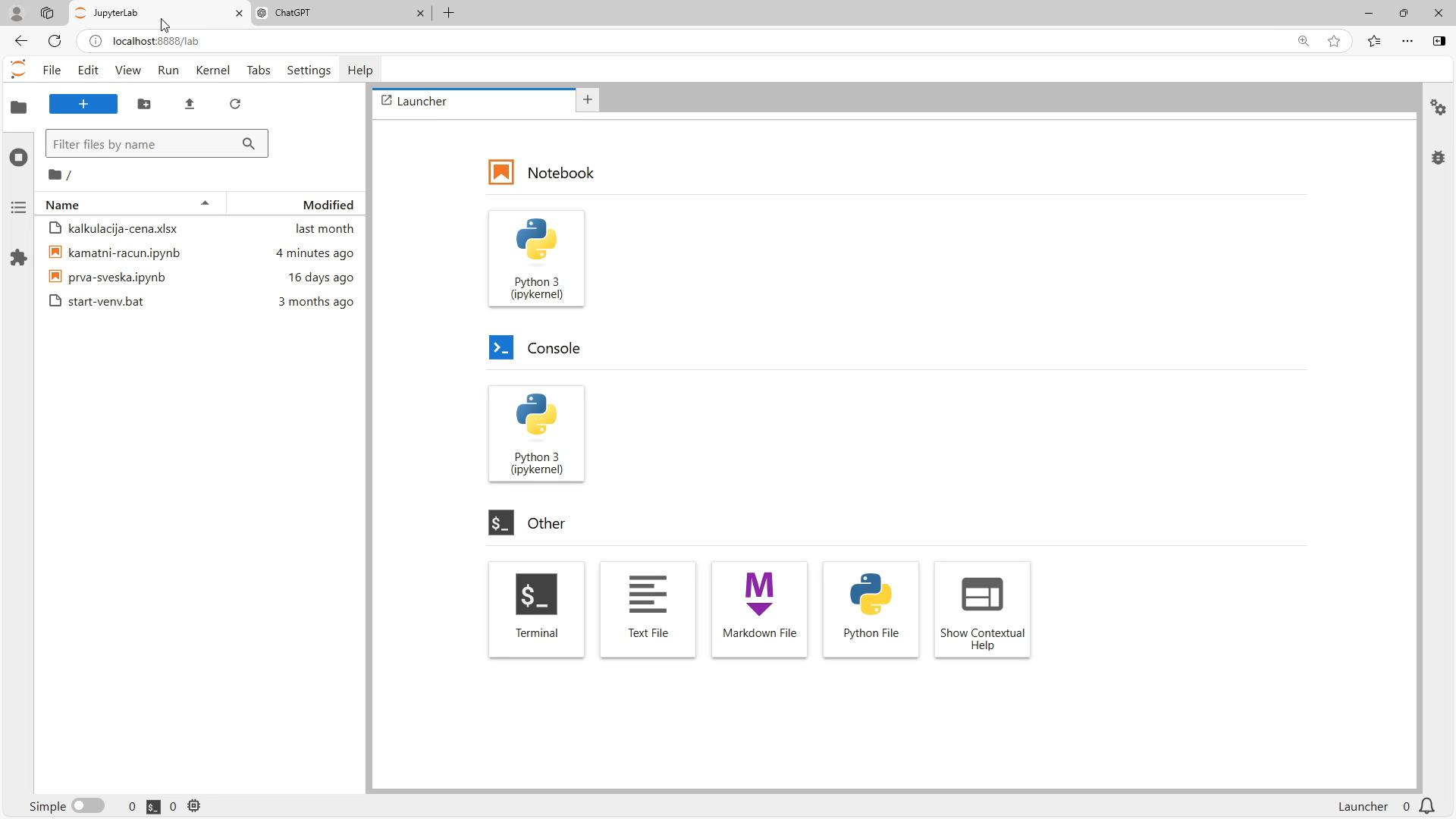
Zatim u JupyterLab-u kreiramo novu svesku koju nazivamo tabelarni-podaci.ipynb.
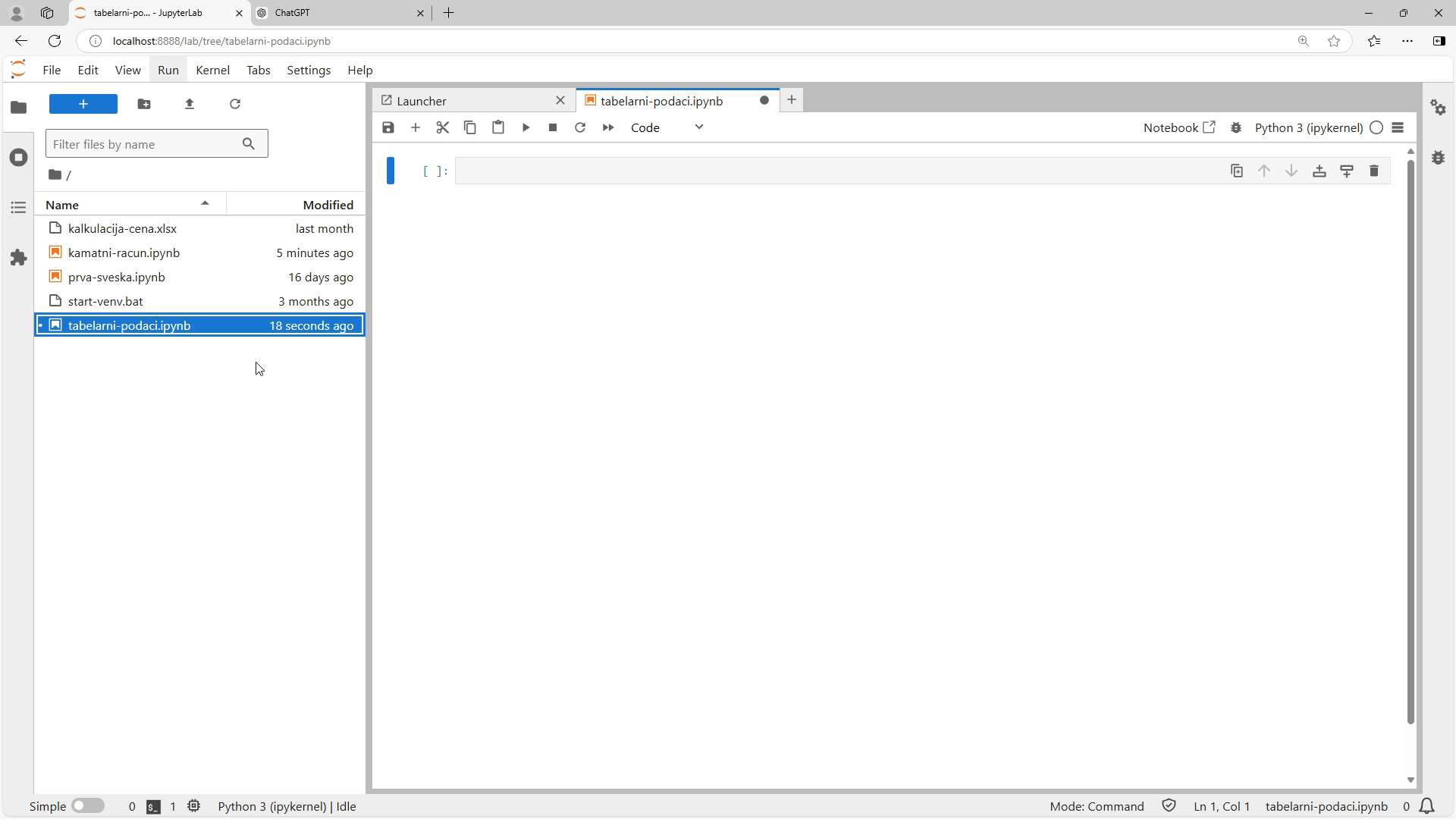
Markdown
U prvoj ćeliji nove sveske upisaćemo naslov. Kao što već znamo, ćelije koje sadrže tekst prebacujemo u tip Markdown, dok ćelije koje sadrže programski kod ostavljamo u tipu Code.
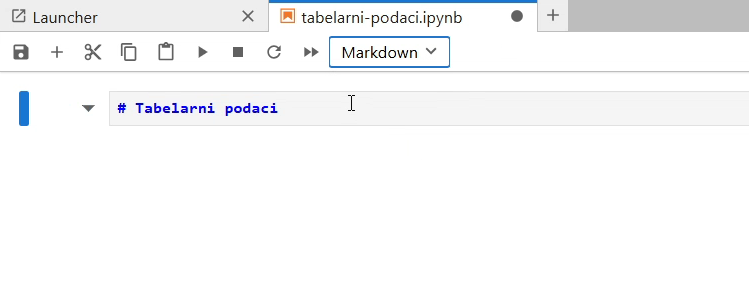
Kada pritisnemo Shift + Enter, prikazuje nam se formatiran tekst ćelije.
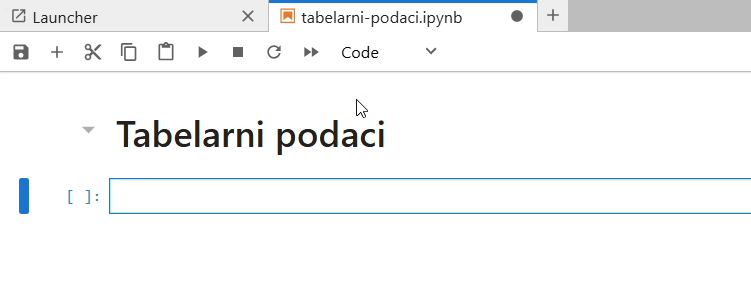
Takođe, pritiskom na Shift + Enter prelazimo u narednu ćeliju, koja će se automatski kreirati ako već ne postoji. Na slici vidimo da je za novokreirane ćelije podrazumevani tip Code.
Kada u Markdown notaciji na početku linije unesemo karakter #, koji obično zovemo heš ili taraba, time označavamo je ta linija naslov. Možemo primetiti da je naslov prikazan nešto krupnijim slovima. Za drugi nivo naslova možemo koristiti dvostruki heš (##), za treći trostruki heš (###), i tako redom. Markdown vam omogućava da na jednostavan način postignete neka osnovna formatiranja, kao što su podebljana (bold) ili kurzivna (italik) slova i liste stavki. Pomenuta formatiranja su prikazana u sledećoj tabeli.
Tip formatiranja |
Markdown notacija |
Formatirano |
|---|---|---|
naslov nivoa 1 |
# Glavni naslov |
Glavni naslov |
naslov nivoa 2 |
## Naslov odeljka |
Naslov odeljka |
kurziv |
Ovo je *iskošen tekst* |
Ovo je iskošen tekst |
podebljano |
Ovo je **podebljan tekst** |
Ovo je podebljan tekst |
lista |
- prva stavka |
|
numerisana lista |
1. prva stavka |
|
S vremenom ćete otkriti i druge mogućnosti Markdown-a, a ovaj pregled vam je dovoljan za početak.
Za vežbu
Napravite sami novu ćeliju, prebacite tip ćelije u Markdown i probajte da koristite različite tipove formatiranja iz prethodne tabele.