Instalacija − Python i Jupyter
Objasnićemo vam kako da instalirate Python i okruženje za Jupyter na Windows računaru. Python i okruženje za Jupyter možete instalirati kako u Mac, tako i u Linux operativnom sistemu, ali u okviru kursa nisu pokriveni tehnički detalji instalacije na Mac, odnosno Linux računarima.
Postoje i razna okruženja u oblaku koja možete koristiti a da prethodno niste ništa instalirali. Ako vam takva okruženja više odgovaraju, slobodno ih koristite. Međutim, postoje slučajevi kada želite da podaci ne idu nigde sa vašeg računara ili kada želite da koristite svoj hardver koji ste već platili.
Odlučili smo se za određeni način instalacije i podešavanja sa idejom da vam budu od koristi i u daljem radu. Iz tog razloga, instrukcije sadrže nešto više tehničkih detalja koje je poželjno da imate u vidu na samom početku.
Ako nemate iskustva sa sličnim instalacijama, preporučujemo vam da ispratite video lekciju.
Koraci instalacije
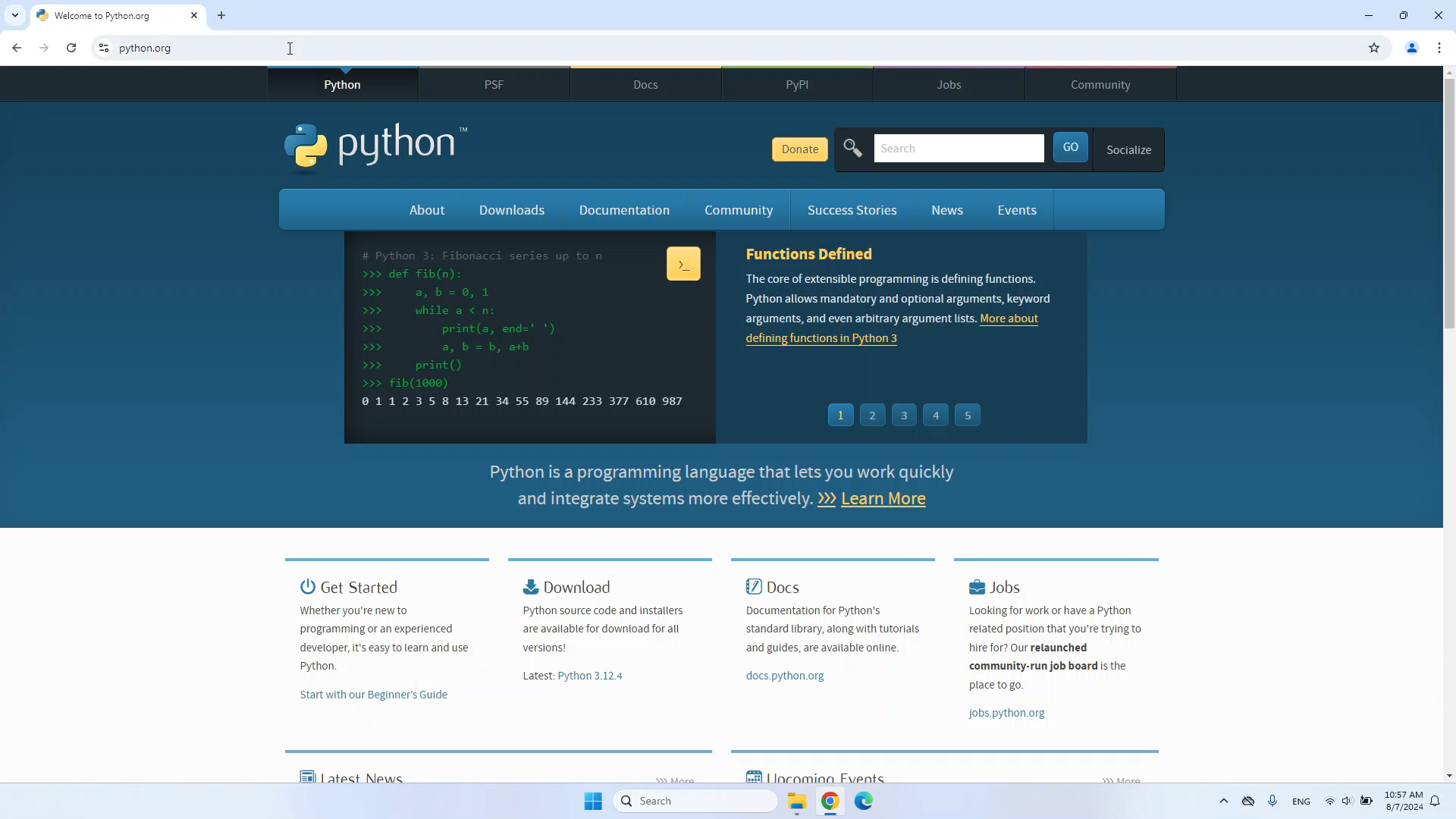
Otvorite brauzer i idite na adresu python.org.
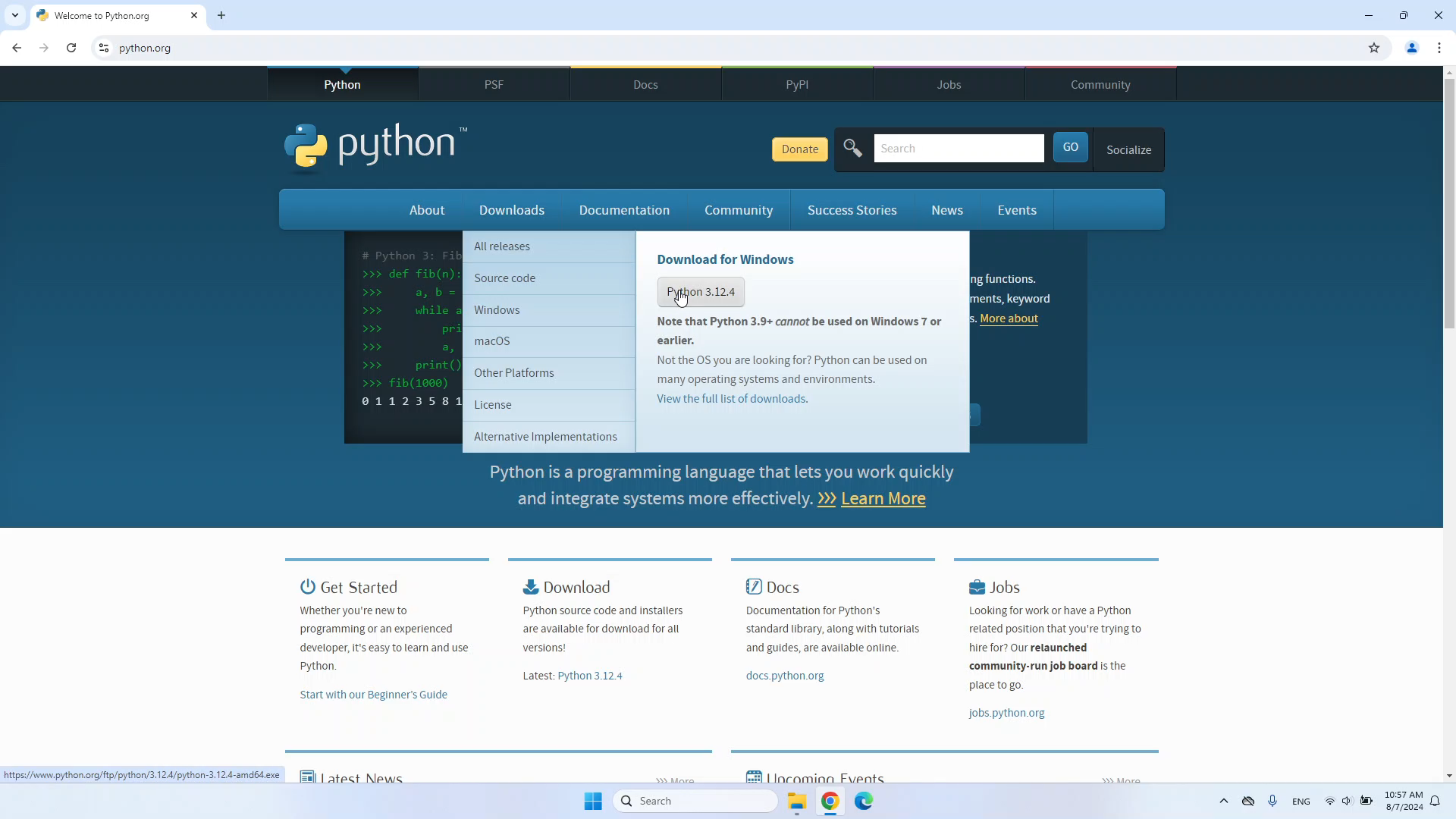
Nakon što izaberete preporučenu verziju, biće otpočeto preuzimanje instalacionog fajla.
Pokrenite preuzet instalacioni fajl i birajte podrazumevane opcije za instalaciju.
Napravite folder u kom će biti skladišteni primeri iz ovog kursa.
Otvorite komandni prozor u tom folderu.
Kreirajte virtuelno okruženje za Python sledećom komandom:
py -m venv .venv
Aktivirajte virtuelno okruženje komandom:
.venv\Scripts\activate
Instalirajte JupyterLab komandom:
pip install jupyterlab
JupyterLab pokrećete komandom:
jupyter lab
Svaki put kad pokrećete JupyterLab, treba da budete u projektnom folderu i da ste prethodno aktivirali virtuelno okruženje.