Instalacija − Excel i ChatGPT
Instalacija Excel-a
Excel je deo Microsoft 365 paketa, koji je ranije nosio naziv Office 365. Za potrebe ovog kursa, potrebno je da raspolažete verzijom paketa koja obuhvata desktop aplikaciju Excel.
Microsoft 365 paket je komercijalni prozivod. Verovatno ga već imate na raspolaganju na službenom, odnosno školskom računaru. Međutim, ako ga samostalno nabavljate, na sledećem linku možete pronaći različite pakete i planove koje vam nudi Microsoft:
https://www.microsoft.com/microsoft-365
Budite pažljivi prilikom odabira paketa, jer vam je neophodna verzija koja uključuje desktop aplikaciju Excel. Nakon što ste odabrali odgovarajući paket, pratite instrukcije koje vam u vezi sa načinom pretplate i instalacijom paketa daje Microsoft.
Skrećemo vam pažnju i na to da postoje posebne povoljnosti kako za studente/učenike, tako i za nastavnike.
Ako nemate prethodnog iskustva sa Excel-om, savetujemo vam da ispratite barem osnovne (Get started) instrukcije, koje možete pronaći na sledećem linku:
https://support.microsoft.com/excel
Jezik i regionalna podešavanja
Nakon što smo uspešno instalirali Excel, potrebno je da postavimo odgovarajuća jezička i regionalna podešavanja, budući da nam je način na koji su formatirani datumi i brojevi (da li koristimo decimalnu tačku ili zapetu i sl.) od važnosti prilikom analize podataka.
Korisnički interfejs Excel-a primenjuje jezička i regionalna podešavanja koja su postavljena na nivou Windows-a. Kako biste došli do tih podešavanja, najpre uđite u Settings (u Windows 11 operativnom sistemu to možete postići jednostavnim pritiskom na Win + I). Zatim, primetićete Time & Language podešavanja. Klikom na njih dolazite do Language & Region, odnosno do jezičkih i regionalnih podešavanja.
U primerima ovog kursa smo za Windows display language koristili engleski, te će i korisnički interfejs Excel-a biti na engleskom. Budući da koristimo razne alate čiji je kvalitet podrške za višejezičnost različit, izabrali smo da nam korisnički interfejsi budu na engleskom.
Dalje, važno je da brojeve formatiramo tako što ćemo koristiti decimalnu tačku, a ne decimalni zarez. Sasvim je moguće da vam u Regional format podešavanjima stoji engleski način formatiranja datuma i brojeva. Ipak, ako vam stoji srpski, potrebno je da podesite Decimal symbol na tačku, a Digit grouping symbol na zapetu (ako tih podešavanja nema u Settings, potražite ih u Control Panel-u u okviru Region). Ovaj detalj sa decimalnom tačkom nam je važan, budući da Excel podrazumeva format broja iz Windows-ovog regionalnog podešavanja kada učitava podatke iz tekstualnih datoteka, a u takvim podacima je uobičajeno da se uvek koristi decimalna tačka.
Pristup ChatGPT-u
Pristup ChatGPT-u ostvarujete iz web brauzera putem linka − https://chatgpt.com/. Da biste koristili ChatGPT, nije potrebno da nešto prethodno instalirate.
Uz to, ChatGPT je kreiran s idejom da bude lak za korišćenje i da korisnike oslobodi potrebe za prethodnim instrukcijama. Jednostavno, napišite mu poruku koju želite ili odaberite neki od ponuđenih upita.
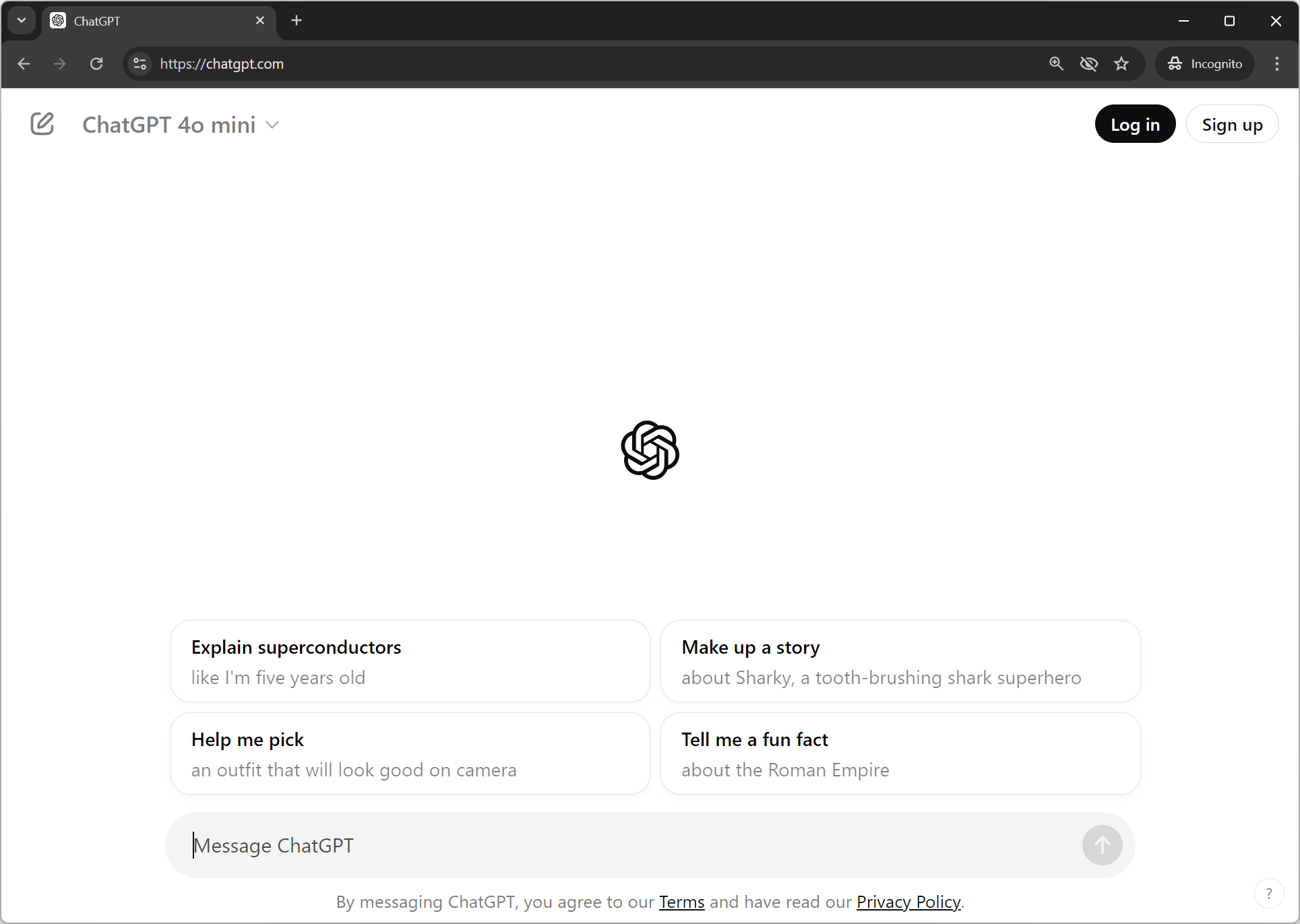
Na prethodnoj slici vidimo da, čak i kao anoniman korisnik, imate pristup osnovnom jezičkom modelu (u trenutku pisanja ovog teksta to je GPT 4o mini). Za potrebe kursa neophodno je da, ako to niste uradili do sada, kreirate ChatGPT nalog (Sign up dugme) i da se ulogujete (Log in dugme). Kao ulogovan korisnik dobijate, već u okviru besplatnog paketa, pristup jačem modelu (u trenutku pisanja ovog teksta to je GPT 4o). Pri korišćenju jačeg modela, ostvarujete pristup dodatnim mogućnostima za analizu podataka. Međutim, ChatGPT postavlja limite u pogledu obima korišćenja. Besplatan paket vam omogućava da realizujete sve što je predviđeno u okviru ovog kursa, ali možda se budete našli u situaciji da ste iskoristili neki od limita, te da morate sačekati pre nego što ponovo možete koristiti određenu mogućnost ChatGPT-a. Ako limiti počnu isuviše da vas ograničavaju, procenite da li vam se isplati da koristite neku od ponuđenih pretplata.