Контекстни мени
Контекстни мени (енгл. context menu) представља падајући мени који се
појављује када корисник кликне десним тастером миша на неки елемент на форми.
Најчешће садржи опције које се односе искључиво на тај елемент или контекст у
коме се налази. У Windows Forms апликацијама, контекстни мени се креира помоћу
контроле ContextMenuStrip.
Помоћу дизајнера потребно је да превучеш контролу ContextMenuStrip на форму.
Контрола ће се појавити у доњем делу прозора, пошто је невизуелна. Кликни на
њу, у прозору Properties пронађи својство Items, па унеси ставке које
желиш, на пример Iseci, Kopiraj и Nalepi:
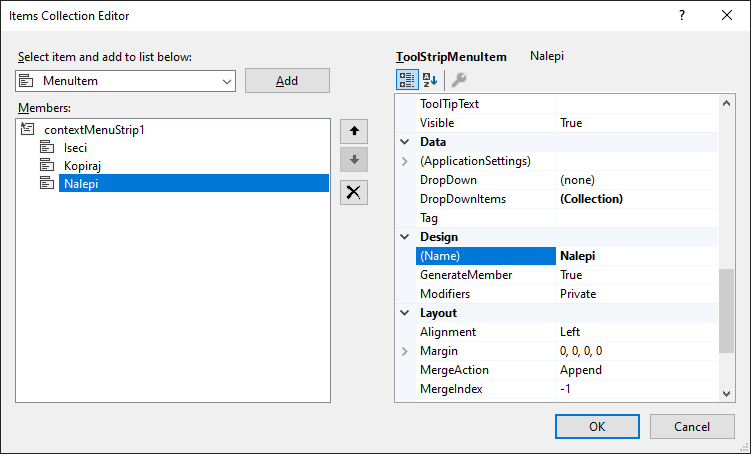
Након тога, треба да дефинишеш контролу на којој желиш да се примени контекстни
мени, нпр. на контролу textBox1 која је постављена на форми. Кликни на њу, па
у Solution Explorer-у постави својство ContextMenuStrip на креирани
контекстни мени. На крају, за сваку ставку контекстног менија треба да дефинишеш
догађаје на клик, као и у претходној лекцији. У доњем делу прозора кликни на
додати контекстни мени, па два пута кликни на жељену ставку контекстног менија у
дизајнеру. На пример, методе за догађај на клик на ставке Iseci, Kopiraj и
Nalepi можеш да дефинишеш овако:
private void Iseci_Click(object sender, EventArgs e)
{
    textBox1.Cut();
}

private void Kopiraj_Click(object sender, EventArgs e)
{
    textBox1.Copy();
}

private void Nalepi_Click(object sender, EventArgs e)
{
    textBox1.Paste();
}
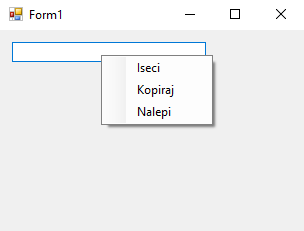
Овим си креирао контекстни мени за оквир за текст који је постављен на форми са
функцијама Iseci, Kopiraj и Nalepi:
Овај исти контекстни мени можеш да користиш за више контрола на форми, на
пример за све оквире за текст. Такође треба да знаш да одређене Windows Forms
контроле, попут контроле TextBox, већ имају подразумевани контекстни мени
(Cut/Copy/Paste/Undo/Select All). Када таквој контроли доделиш сопствени
ContextMenuStrip, подразумевани нестаје.
Као и у претходној лекцији, комплетан поступак можеш урадити помоћу кода:
private void Form1_Load(object sender, EventArgs e)
{
    ContextMenuStrip kontekstniMeni = new ContextMenuStrip();

    ToolStripMenuItem stavkaIseci = new ToolStripMenuItem("Iseci");
    ToolStripMenuItem stavkaKopiraj = new ToolStripMenuItem("Kopiraj");
    ToolStripMenuItem stavkaNalepi = new ToolStripMenuItem("Nalepi");

    kontekstniMeni.Items.Add(stavkaIseci);
    kontekstniMeni.Items.Add(stavkaKopiraj);
    kontekstniMeni.Items.Add(stavkaNalepi);

    textBox1.ContextMenuStrip = kontekstniMeni;

    stavkaIseci.Click += Iseci_Click;
    stavkaKopiraj.Click += Kopiraj_Click;
    stavkaNalepi.Click += Nalepi_Click;
}

private void Iseci_Click(object sender, EventArgs e)
{
    textBox1.Cut();
}

private void Kopiraj_Click(object sender, EventArgs e)
{
    textBox1.Copy();
}

private void Nalepi_Click(object sender, EventArgs e)
{
    textBox1.Paste();
}
Ако планираш да исти контекстни мени делиш између више контрола, препорука је
да ContextMenuStrip и његове ставке буду поља форме, а не локалне променљиве
у Form1_Load методи, како би њима имао приступ и у другим методама. У том
случају можеш у Opening догађају динамички омогућити/онемогућити ставке
менија – на пример, ако на клипборду нема текста, онемогући ставку Nalepi:
private void KontekstniMeni_Opening(object sender, System.ComponentModel.CancelEventArgs e)
{
    stavkaNalepi.Enabled = Clipboard.ContainsText();
}
Пречице, тастере за приступ, сепараторе и иконе у контекстном менију можеш
додавати како је описано у претходној лекцији за контролу MenuStrip.
Контекстни мени је користан када желиш да кориснику понудиш функције везане
само за одређене контроле на форми. Коришћењем класе ContextMenuStrip и
ToolStripMenuItem, можеш лако организовати интуитивне и прилагођене меније у
апликацији.