Додавање менија
У већини десктоп апликација кориснички интерфејс садржи меније који омогућавају
једноставан приступ најважнијим функционалностима програма. У Windows Forms
апликацијама, за креирање менија користи се контрола MenuStrip. У овој
лекцији научићеш како се додају и конфигуришу ове контроле, како се дефинишу
команде унутар менија и како се повезују са логиком програма.
MenuStrip је визуелна контрола која се поставља на врх форме и омогућава
креирање хоризонталног менија са ставкама и подставкама. Представља модеран
начин рада са менијима и замењује старију контролу MainMenu. Да би додао
контролу MainMenu, из Toolbox-а превуци контролу MenuStrip на форму.
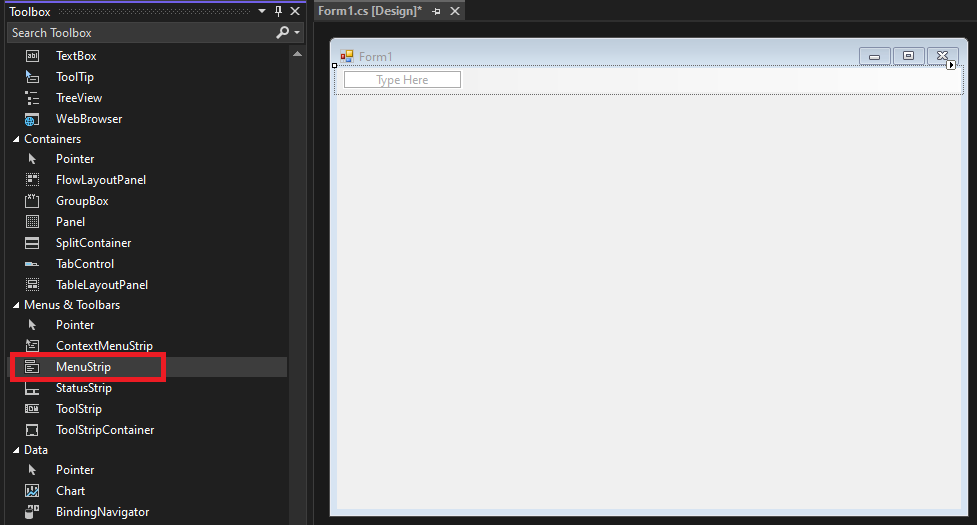
У горњем делу форме појавиће се празна трака менија са ознаком Type Here.
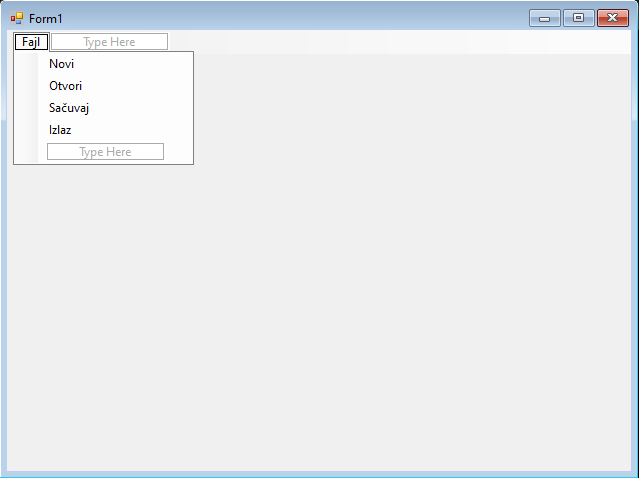
Унеси назив прве ставке менија (нпр. Fajl) и притисни Enter. Испод ставке
Fajl можеш додавати подставке, односно ставке вертикалног менија који се
појављује испод ставке хоризонталног менија, нпр: Novi, Otvori, Sačuvaj и
Izlaz.
За сваку ставку или подставку менија можеш да дефинишеш шта треба да се догоди
када се кликне на њу. На пример, двапут кликни на подставку Izlaz у дизајнеру
и дефиниши метод на следећи начин:
private void izlazToolStripMenuItem_Click(object sender, EventArgs e)
{
    Application.Exit();
}
Наравно, све ово можеш урадити и динамички из кода, без коришћења дизајнера, у неколико корака:
Креирање нове инстанце класе
MenuStrip.Креирање ставки и подставки менија (објеката класе
ToolStripMenuItem).Дефинисање обрађивача догађаја за клик на ставке и подставке.
Додавање подставки у ставке.
Додавање ставки у контролу
MenuStrip.Додавање контроле
MenuStripна форму.
На пример:
private void Form1_Load(object sender, EventArgs e)
{
    MenuStrip glavniMeni = new MenuStrip();

    ToolStripMenuItem fajlMeni = new ToolStripMenuItem("Fajl");
    ToolStripMenuItem noviStavka = new ToolStripMenuItem("Novi");
    ToolStripMenuItem otvoriStavka = new ToolStripMenuItem("Otvori");
    ToolStripMenuItem sacuvajStavka = new ToolStripMenuItem("Sačuvaj");
    ToolStripMenuItem izlazStavka = new ToolStripMenuItem("Izlaz");

    izlazStavka.Click += IzlazStavka_Click;

    fajlMeni.DropDownItems.Add(noviStavka);
    fajlMeni.DropDownItems.Add(otvoriStavka);
    fajlMeni.DropDownItems.Add(sacuvajStavka);
    fajlMeni.DropDownItems.Add(izlazStavka);

    glavniMeni.Items.Add(fajlMeni);

    this.MainMenuStrip = glavniMeni;
    this.Controls.Add(glavniMeni);
}

private void IzlazStavka_Click(object sender, EventArgs e)
{
    Application.Exit();
}
Ако је мени веома сложен, савет је да креирање менија издвојиш у посебну методу!
Дефинисање пречица
Као и друге Windows Forms контроле, поред текста, ставке и подставке у менију
могу имати и друга својства. На пример, својством ShortcutKeys можеш да
дефинишеш пречицу са тастатуре којом се активира ставка или подставка менија,
својством Enabled можеш да дефинишеш да ли је ставка активна итд.
Обично су стандардне пречице за креирање новог фајла CTRL+N, за отварање
фајла CTRL+O и за чување фајла CTRL+S. Пречице можеш да дефинишеш у
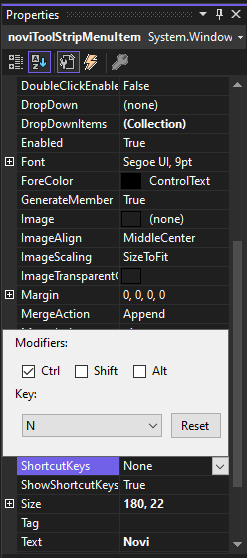
Solution Explorer-у, или у самом коду. На пример, за креирање новог фајла,
у Solution Explorer-у можеш да штиклираш CTRL и одабереш тастер N…
…или у самом коду дефинишеш пречицу на следећи начин:
noviToolStripMenuItem.ShortcutKeys = Keys.Control | Keys.N;
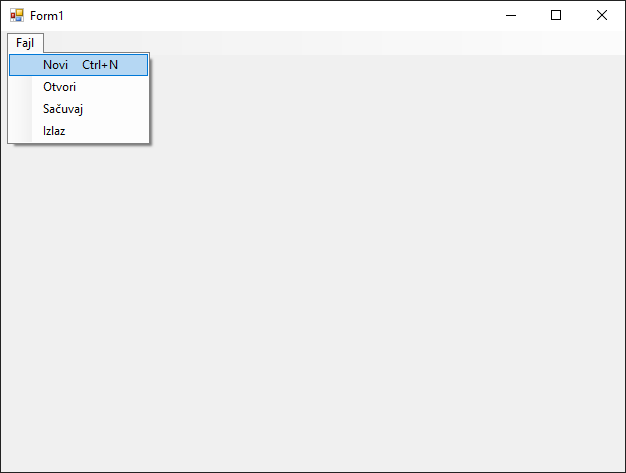
Овим поступком ће се у апликацији аутоматски, поред ставке менија Novi, приказати и пречица CTRL+N.
Дефинисање тастера за приступ
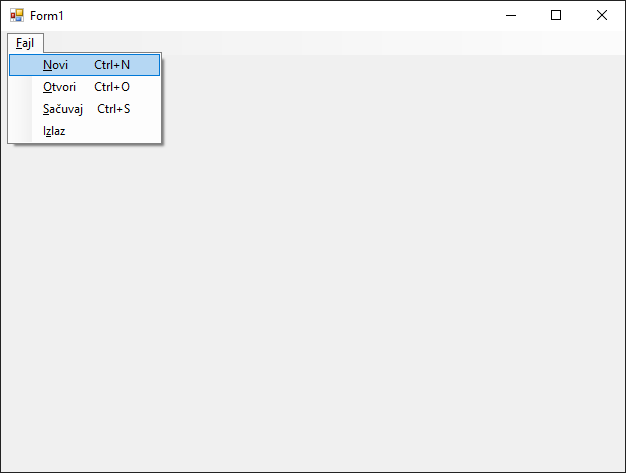
Када у имену ставке менија ставиш карактер & испред неког слова, тај карактер
постаје тастер за приступ (енгл. access key) који омогућава кориснику да
приступи тој ставки путем тастатуре, помоћу комбинације тастера Alt и
тог карактера. Дефинисањем тастера за приступ додаје се могућност унапређења
приступачности и унапређује корисничко искуство, посебно за кориснике који
преферирају коришћење тастатуре уместо миша. На пример, ако ставиш карактер &
испред слова F у тексту Fajl, онда се Fajl менију може приступити
комбинацијом тастера ALT+F. Након тога, ако ставиш карактер & испред слова
N у тексту подставке Novi, онда се тој подставки може приступити
комбинацијом тастера ALT+F+N.
Додавање сепаратора
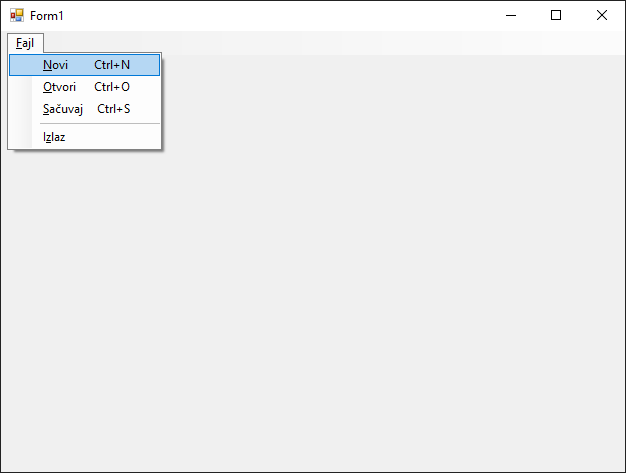
Сепаратор у менију служи за визуелно раздвајање група повезаних ставки. Он није
интерактиван и не реагује на клик. У претходном примеру, логично је да
подставке Novi, Otvori и Sačuvaj одвојиш од подставке Izlaz. Кликни
десним тастером миша на подставку Izlaz и одабери Insert па Separator,
или у коду додај:
ToolStripSeparator separator = new ToolStripSeparator();
// ...
fajlMeni.DropDownItems.Add(noviStavka);
fajlMeni.DropDownItems.Add(otvoriStavka);
fajlMeni.DropDownItems.Add(sacuvajStavka);
fajlMeni.DropDownItems.Add(new ToolStripSeparator());
fajlMeni.DropDownItems.Add(izlazStavka);
// ...
Овим си јасно одвојио групу подставки од подставке Izlaz:
Значи, сепаратор нема својство Text нити је видљив, нити представља ставку коју
корисник може да одабере, па због тога ни не треба за њега да додајеш обрађивач
догађаја.
Додавање икона
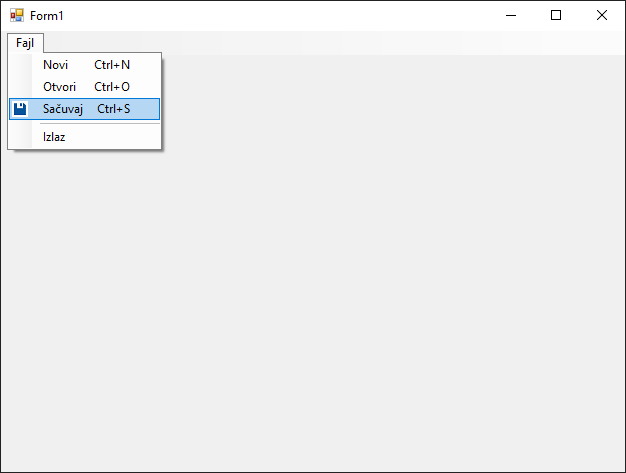
Да би кориснички интерфејс био визуелно прегледнији и интуитивнији, у ставке менија, поред текста, можеш додати и иконе, које посебно доприносе бољој уочљивости функција менија. Како су иконе слике малих формата, већина популарних формата слика попут png, bmp, jpg, gif су подржани, а препоручена величина је 16x16 пиксела.
Ако креираш мени из дизајнера, иконе можеш да додајеш као и све остале слике,
а ако га креираш из кода, иконе можеш доделити ставкама и подставкама менија
постављањем својства Image…
// ...
ToolStripMenuItem sacuvajStavka = new ToolStripMenuItem("Sačuvaj");
sacuvajStavka.Image = Image.FromFile("save.png");
// ...
…водећи рачуна о путањи где се икона налази. Ако си иконе убацио у ресурсе пројекта, онда ће кôд за додавање изгледати овако:
// ...
ToolStripMenuItem sacuvajStavka = new ToolStripMenuItem("Sačuvaj");
sacuvajStavka.Image = Properties.Resources.sacuvaj;
// ...
Додата икона појавиће се лево од ставке, односно подставке менија:
Контрола MenuStrip је основна компонента за организацију команди у Windows
Forms апликацијама. Правилним креирањем ставки, коришћењем пречица, тастера за
приступ, сепаратора и икона, можеш значајно унапредити употребљивост своје
апликације.