Дијалози за рад са фајловима и фолдерима
Претходне школске године учио си о: фајловима и директоријумима, раду са текстуалним фајловима, раду са токовима, и раду са бинарним фајловима. У Windows Forms апликацијама, рад са фајловима и директоријумима често подразумева да кориснику понудиш дијалошки прозор за отварање или чување фајла, као и за избор директоријума, па тако .NET Framework има већ дефинисане дијалоге који се лако користе и прилагођавају, где су најчешће коришћени:
OpenFileDialogкоји омогућава кориснику да изабере један или више фајлова за отварање,SaveFileDialogкоји омогућава кориснику да изабере локацију и унесе назив фајла за чување, иFolderBrowserDialogкоји омогућава кориснику да изабере фолдер.
Слично као ColorDialog и FontDialog, ове дијалоге можеш додати на форму на
два начина:
преко Visual Studio дизајнера, тако што из Toolbox-а из секције Dialogs на форму превучеш OpenFileDialog, SaveFileDialog или FolderBrowserDialog, након чега ће се контрола појавити у доњем делу дизајнера, јер нема визуелни приказ на самој форми током дизајна, или
креирањем инстанце у коду, тако што креираш објекат одговарајуће класе директно у коду, најчешће унутар методе која ће покренути дијалог.
Ако креираш објекат одговарајуће класе у коду унутар неке методе…
OpenFileDialog openFileDialog1 = new OpenFileDialog();
SaveFileDialog saveFileDialog1 = new SaveFileDialog();
FolderBrowserDialog folderBrowserDialog1 = new FolderBrowserDialog();
…препоручљиво је да користиш using блокове, јер ове класе имплементирају
IDisposable интерфејс:
using (OpenFileDialog openFileDialog1 = new OpenFileDialog())
{
    // Kod za rad sa dijalogom...
}
using (SaveFileDialog saveFileDialog1 = new SaveFileDialog())
{
    // Kod za rad sa dijalogom...
}
using (FolderBrowserDialog folderBrowserDialog1 = new FolderBrowserDialog())
{
    // Kod za rad sa dijalogom...
}
Путање до специјалних фолдера оперативног система Windows можеш сазнати и користити захваљујући класи Environment. На пример, ако желиш да добијеш путању до Documents фолдера…
Environment.GetFolderPath(Environment.SpecialFolder.MyDocuments);
…или до свог десктопа:
Environment.GetFolderPath(Environment.SpecialFolder.Desktop);
Путање до осталих системских фолдера можеш добити набрајањем
Environment.SpecialFolder.
Дијалог за отварање фајлова
OpenFileDialog приказује стандардни Windows дијалог који кориснику омогућава
навигацију кроз фајл систем и одабир једног или више фајлова.
Нека је на форми постављено једно дугме OtvoriFajlBtn, једна лабела
PutanjaLabel и један оквир за текст SadrzajFajlaTextBox са својством
Multiline постављеним на true:
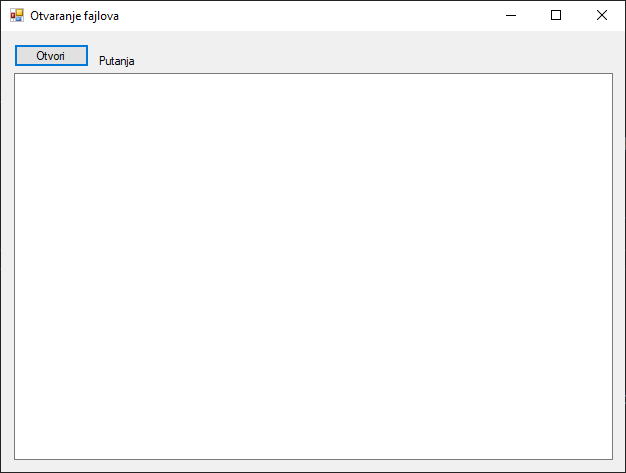
Кликом на дугме кориснику треба приказати дијалог за одабир текстуалног фајла:
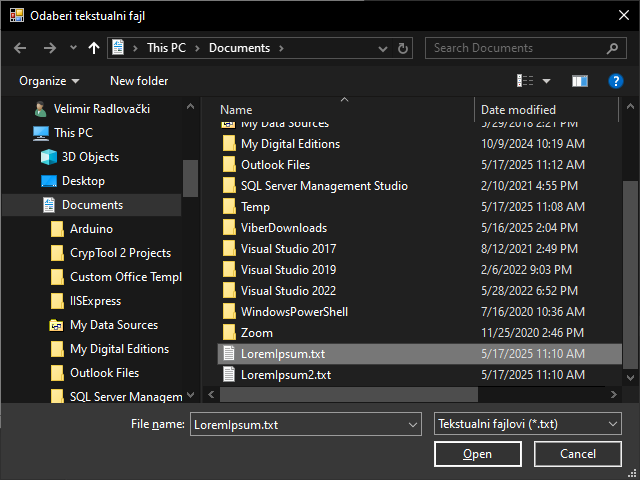
Када корисник одабере фајл, путања до фајла треба да буде приказана у лабели, а садржај фајла у оквиру за текст:
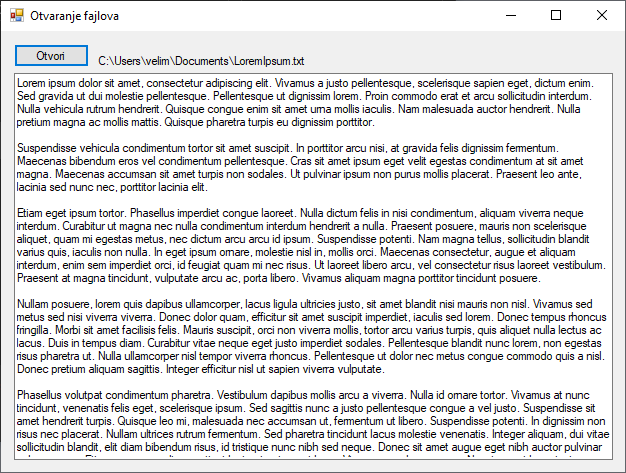
Захваљујући дијалозима за отварање фајлова, решење овог задатка је прилично једноставно:
private void OtvoriFajlBtn_Click(object sender, EventArgs e)
{
    using (OpenFileDialog openFileDialog = new OpenFileDialog())
    {
        openFileDialog.Title = "Odaberi tekstualni fajl";
        openFileDialog.Filter = "Tekstualni fajlovi (*.txt)|*.txt|Svi fajlovi (*.*)|*.*";
        openFileDialog.FilterIndex = 1;
        openFileDialog.Multiselect = false;
        openFileDialog.InitialDirectory = Environment.GetFolderPath(Environment.SpecialFolder.MyDocuments);
        openFileDialog.RestoreDirectory = true;
        if (openFileDialog.ShowDialog() == DialogResult.OK)
        {
            PutanjaLabel.Text = openFileDialog.FileName;
            SadrzajFajlaTextBox.Text = File.ReadAllText(openFileDialog.FileName);
        }
    }
}
Кликом на дугме креиран је објекат класе OpenFileDialog у using блоку.
Постављена су следећа својства дијалога за отварање фајлова:
Titleпредставља наслов дијалога,Filterпредставља тренутни стринг филтера за типове фајлова у формату (Опис|.екстензија|Други опис|.другаЕкстензија),FilterIndexпредставља подразумевани филтер (1 за први наведен),Multiselectпостављен наtrueдозвољава вишеструку селекцију фајлова, а постављен наfalseје забрањује,InitialDirectoryпредставља почетни директоријум, аRestoreDirectory, ако је постављено наtrue, након затварања дијалога враћа радни директоријум на стање пре отварања дијалога.
Ако је корисник одабрао фајл и притиснуо дугме Open, путања до фајла приказаће
се у лабели, а садржај фајла у оквиру за текст. Подсети се из претходних
лекција да метода ShowDialog() враћа вредност набрајања DialogResult —
најчешће проверавамо да ли је резултат DialogResult.OK, што значи да је
корисник притиснуо дугме OK или Open/Save.
Дијалог за чување фајлова
SaveFileDialog је веома сличан претходном, али је намењен за одређивање
локације и назива фајла где ће се подаци сачувати.
Нека је на истој форми сада постављено и дугме SacuvajFajlBtn.
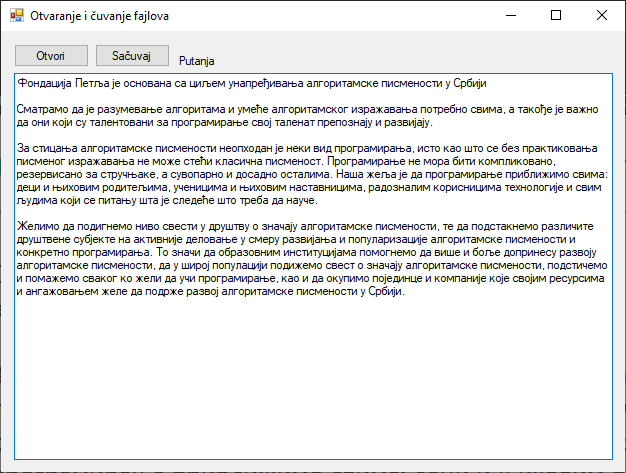
Кликом на то дугме кориснику треба приказати дијалог за чување текстуалног фајла у којем ће се сачувати садржај оквира за текст:
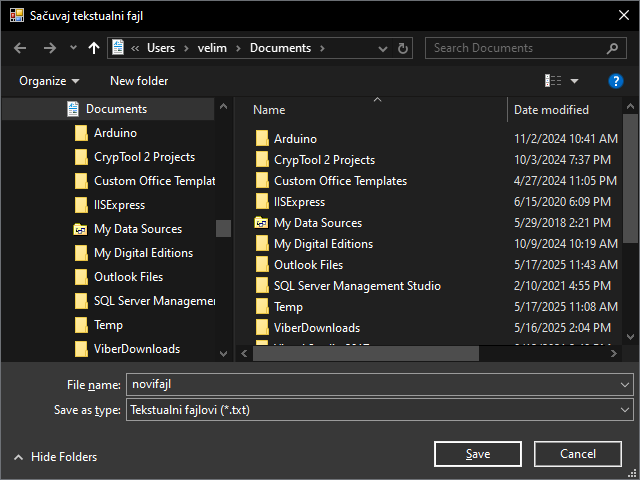
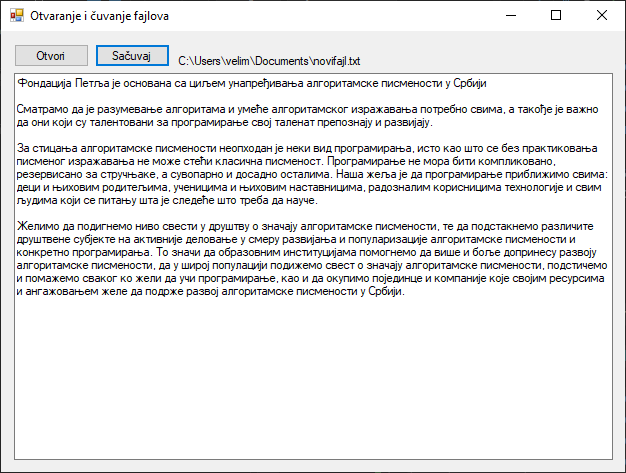
Када корисник сачува фајл, путања до сачуваног фајла треба да буде приказана у лабели:
Опет, захваљујући дијалозима за чување фајлова, решење овог задатка је прилично једноставно:
private void SacuvajFajlBtn_Click(object sender, EventArgs e)
{
    using (SaveFileDialog saveFileDialog = new SaveFileDialog())
    {
        saveFileDialog.Title = "Sačuvaj tekstualni fajl";
        saveFileDialog.DefaultExt = "txt";
        saveFileDialog.Filter = "Tekstualni fajlovi (*.txt)|*.txt|Svi fajlovi (*.*)|*.*";
        saveFileDialog.FilterIndex = 1;
        saveFileDialog.InitialDirectory = Environment.GetFolderPath(Environment.SpecialFolder.MyDocuments);
        saveFileDialog.RestoreDirectory = true;
        if (saveFileDialog.ShowDialog() == DialogResult.OK)
        {
            File.WriteAllText(saveFileDialog.FileName, SadrzajFajlaTextBox.Text);
            PutanjaLabel.Text = saveFileDialog.FileName;
        }
    }
}
Скоро сва својства упознао си већ приликом коришћења дијалога за отварање, а
специфично својство за овај дијалог је DefaultExt које представља
подразумевану екстензију фајла уколико је корисник не унесе.
Ако је корисник унео име фајла и притиснуо дугме Save, путања до фајла приказаће се у лабели, а садржај оквира за текст биће сачуван у задатом фајлу.
Дијалог за одабир фолдера
FolderBrowserDialog омогућава кориснику да прегледа и изабере фолдер.
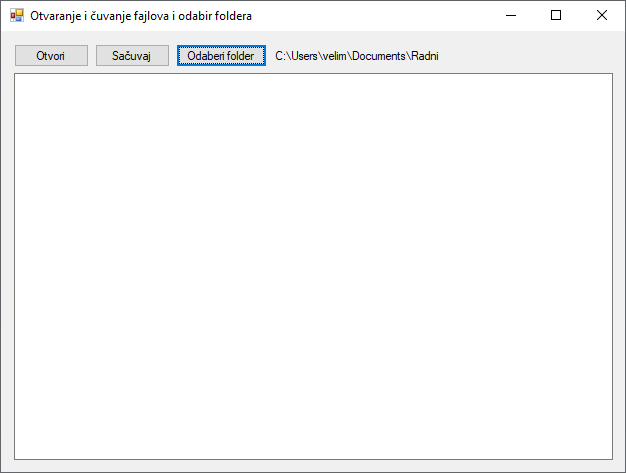
Нека је сада задатак да на форми постоји и дугме OdaberiFolderBtn.
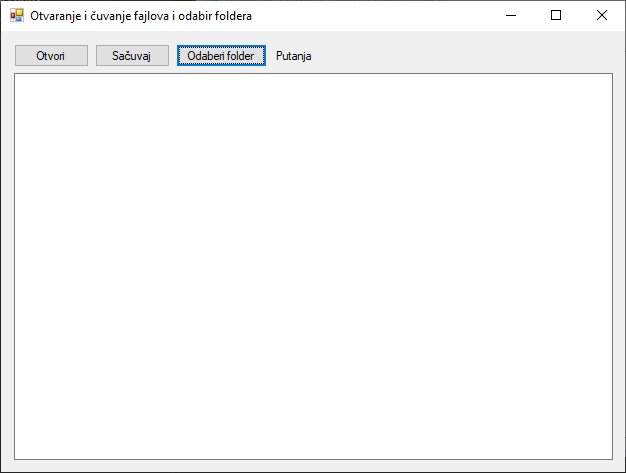
Кликом на то дугме кориснику треба приказати дијалог за одабир фолдера…
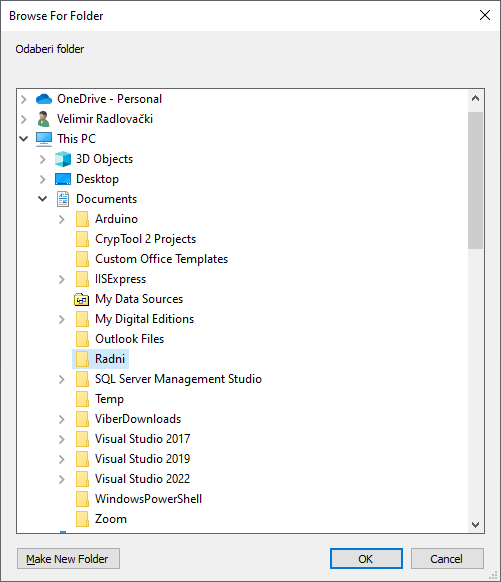
…чија ће се путања уписати у лабели:
Решење задатка је опет прилично једноставно:
private void OdaberiFolderBtn_Click(object sender, EventArgs e)
{
    string putanja = string.Empty;
    using (FolderBrowserDialog folderBrowserDialog = new FolderBrowserDialog())
    {
        folderBrowserDialog.Description = "Odaberi folder";
        folderBrowserDialog.ShowNewFolderButton = true;
        folderBrowserDialog.SelectedPath = putanja;
        if (folderBrowserDialog.ShowDialog() == DialogResult.OK)
        {
            putanja = folderBrowserDialog.SelectedPath;
            PutanjaLabel.Text = putanja;
        }
    }
}
Овде су коришћена својства Description за наслов дијалога,
ShowNewFolderButton за омогућавање приказа дугмета New Folder у дијалогу и
SelectedPath за чување изабране путање. Изабрана путања се може касније
користити као подразумевана путања до радног фолдера у претходне две методе.
Ако је задатак да креираш апликацију која има могућност…
отварања и приказа садржаја текстуалног фајла,
чувања текстуалног фајла, и
одабира подразумеваног „радног” фолдера за отварање и чување,
…решење задатка би могло да изгледа овако:
using System;
using System.IO;
using System.Windows.Forms;

namespace Dijalozi
{
    public partial class Form1 : Form
    {
        public string putanja { get; set; } = string.Empty;

        public Form1()
        {
            InitializeComponent();
            putanja = Environment.GetFolderPath(Environment.SpecialFolder.MyDocuments);
            PutanjaLabel.Text = putanja;
        }

        private void OtvoriFajlBtn_Click(object sender, EventArgs e)
        {
            using (OpenFileDialog openFileDialog = new OpenFileDialog())
            {
                openFileDialog.Title = "Odaberi tekstualni fajl";
                openFileDialog.Filter = "Tekstualni fajlovi (*.txt)|*.txt|Svi fajlovi (*.*)|*.*";
                openFileDialog.FilterIndex = 1;
                openFileDialog.Multiselect = false;
                openFileDialog.InitialDirectory = putanja;
                openFileDialog.RestoreDirectory = true;
                if (openFileDialog.ShowDialog() == DialogResult.OK)
                {
                    PutanjaLabel.Text = openFileDialog.FileName;
                    SadrzajFajlaTextBox.Text = File.ReadAllText(openFileDialog.FileName);
                }
            }
        }

        private void SacuvajFajlBtn_Click(object sender, EventArgs e)
        {
            using (SaveFileDialog saveFileDialog = new SaveFileDialog())
            {
                saveFileDialog.Title = "Sačuvaj tekstualni fajl";
                saveFileDialog.DefaultExt = "txt";
                saveFileDialog.Filter = "Tekstualni fajlovi (*.txt)|*.txt|Svi fajlovi (*.*)|*.*";
                saveFileDialog.InitialDirectory = putanja;
                saveFileDialog.RestoreDirectory = true;
                if (saveFileDialog.ShowDialog() == DialogResult.OK)
                {
                    File.WriteAllText(saveFileDialog.FileName, SadrzajFajlaTextBox.Text);
                    PutanjaLabel.Text = saveFileDialog.FileName;
                }
            }
        }

        private void OdaberiFolderBtn_Click(object sender, EventArgs e)
        {
            using (FolderBrowserDialog folderBrowserDialog = new FolderBrowserDialog())
            {
                folderBrowserDialog.Description = "Odaberi folder";
                folderBrowserDialog.ShowNewFolderButton = true;
                folderBrowserDialog.SelectedPath = putanja;
                if (folderBrowserDialog.ShowDialog() == DialogResult.OK)
                {
                    putanja = folderBrowserDialog.SelectedPath;
                    PutanjaLabel.Text = putanja;
                }
            }
        }
    }
}
У апликацијама које би израђивао за кориснике, требало би да додаш и try-catch
блокове приликом рада са фајловима како би се адекватно руковало изузецима (нпр.
IOException). Свакако, дијалози за рад са фајловима и фолдерима су неопходни
за креирање интерактивних Windows Forms апликација. Коришћењем ових дијалога
можеш лако имплементирати стандардне и интуитивне начине за кориснике да
управљају фајловима и фолдерима унутар апликације.