Трансформације графичког објекта
Трансформације графичког објекта су скуп операција којима се мења положај,
оријентација и величина објекта у координатном систему. Ове операције су
дефинисане у класи
Graphics,
а често се користе у комбинацији са трансформационим матрицама
Matrix.
Важно: Трансформације не мењају сам објекат, већ координатни систем у коме се објекат црта. То значи да све наредне операције цртања користе тај измењени координатни систем.
Основне трансформације су:
Транслација (енгл. Translation) представља померање објекта,
Ротација (енгл. Rotation) представља ротирање објекта,
Скалирање (енгл. Scaling) представља промену величине објекта, и
Ресет (енгл. Reset) представља враћање у почетно стање.
Нека је задат правоугаоник са позицијом (100, 50), ширином 100 и висином 60 пиксела:
protected override void OnPaint(PaintEventArgs e)
{
    base.OnPaint(e);
    Graphics g = e.Graphics;
    g.SmoothingMode = SmoothingMode.AntiAlias;
    using (Pen p = new Pen(Color.Black, 3))
    {
        Rectangle r = new Rectangle(100, 50, 100, 60);
        g.DrawRectangle(p, r);
    }
}
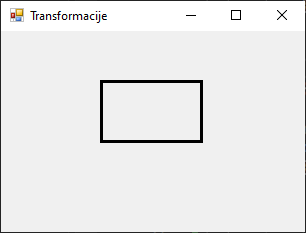
Транслација
Транслација је графичка трансформација која помера објекат по X и Y оси. За
реализацију транслације користи се метода
TranslateTransform()
из класе Graphics. Постоје два преоптерећења ове методе:
TranslateTransform(float, float);
TranslateTransform(float, float, MatrixOrder);
У првом, најједноставнијем, наводе се само параметри за померање по X и по
Y оси. Вредности се аутоматски конвертују у float тип. У следећем примеру:
protected override void OnPaint(PaintEventArgs e)
{
    base.OnPaint(e);
    Graphics g = e.Graphics;
    g.SmoothingMode = SmoothingMode.AntiAlias;
    using (Pen p = new Pen(Color.Black, 3))
    {
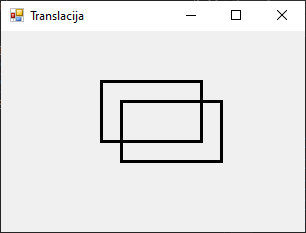
        Rectangle r = new Rectangle(100, 50, 100, 60);
        g.DrawRectangle(p, r);
        g.TranslateTransform(20, 20);
        g.DrawRectangle(p, r);
    }
}
правоугаоник се помера за 20 пиксела удесно и 20 пиксела надоле.
MatrixOrder - редослед трансформација
У другом преоптерећењу, поред параметара за померање по X и по Y оси, наводи се
и MatrixOrder којим се дефинише редослед у којем се трансформације
примењују на графички објекат.
MatrixOrder вредности могу бити:
MatrixOrder.Prepend- нова трансформација се примењује пре постојећихMatrixOrder.Append- нова трансформација се примењује после постојећих (подразумевано)
Редослед трансформација је критичан, јер матрице трансформација нису комутативне, тј. редослед утиче на коначан резултат!
Редослед позива |
|
|
|---|---|---|
|
Прво ротација, затим транслација |
Прво транслација, затим ротација |
У овом примеру ће се објекат прво ротирати па онда померати:
protected override void OnPaint(PaintEventArgs e)
{
    base.OnPaint(e);
    Graphics g = e.Graphics;
    g.SmoothingMode = SmoothingMode.AntiAlias;
    using (Pen p = new Pen(Color.Black, 3))
    {
        Rectangle r = new Rectangle(100, 50, 100, 60);
        g.DrawRectangle(p, r);
        g.RotateTransform(30);
        g.TranslateTransform(20, 20, MatrixOrder.Append);
        g.DrawRectangle(p, r);
    }
}
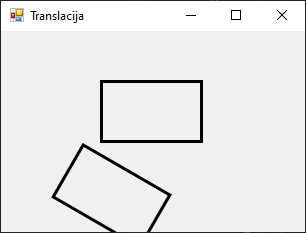
Док ће се у овом објекат прво померати па онда ротирати:
protected override void OnPaint(PaintEventArgs e)
{
    base.OnPaint(e);
    Graphics g = e.Graphics;
    g.SmoothingMode = SmoothingMode.AntiAlias;
    using (Pen p = new Pen(Color.Black, 3))
    {
        Rectangle r = new Rectangle(20, 20, 120, 80);
        g.DrawRectangle(p, r);
        g.RotateTransform(30);
        g.TranslateTransform(20, 20, MatrixOrder.Prepend);
        g.DrawRectangle(p, r);
    }
}
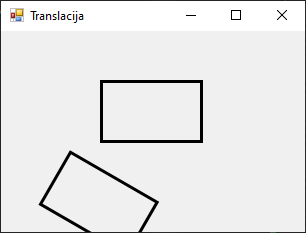
За једноставне задатке, TranslateTransform(float, float) без MatrixOrder је
довољан. За комбинацију више трансформација (нпр. скалирање са ротацијом и
транслацијом), увек треба да експлицитно наведеш MatrixOrder ради прецизније
контроле.
Ротација
Ротација је трансформација која ротира графички објекат око почетка
координатног система за одређени угао у степенима, у смеру супротном од кретања
казаљке на сату. За реализацију ротације користи се метода
RotateTransform
из класе Graphics. Постоје два преоптерећења ове методе:
RotateTransform(float);
RotateTransform(float, MatrixOrder);
У првом, најједноставнијем, наводи се само угао ротације у степенима. У следећем примеру:
protected override void OnPaint(PaintEventArgs e)
{
    base.OnPaint(e);
    Graphics g = e.Graphics;
    g.SmoothingMode = SmoothingMode.AntiAlias;
    using (Pen p = new Pen(Color.Black, 3))
    {
        Rectangle r = new Rectangle(100, 50, 100, 60);
        g.DrawRectangle(p, r);
        g.RotateTransform(30);
        g.DrawRectangle(p, r);
    }
}
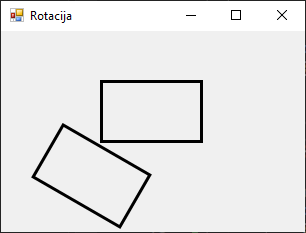
правоугаоник ће се ротирати за 30° око почетка координатног система (0,0).
У другом преоптерећењу, наводи се и параметар MatrixOrder, који ти, као и код
транслације, омогућава да одредиш када се ротација примењује у односу на
остале трансформације. У првом примеру:
protected override void OnPaint(PaintEventArgs e)
{
    base.OnPaint(e);
    Graphics g = e.Graphics;
    g.SmoothingMode = SmoothingMode.AntiAlias;
    using (Pen p = new Pen(Color.Black, 3))
    {
        Rectangle r = new Rectangle(100, 50, 100, 60);
        g.DrawRectangle(p, r);
        g.RotateTransform(30);
        g.TranslateTransform(20, 20, MatrixOrder.Append);
        g.DrawRectangle(p, r);
    }
}
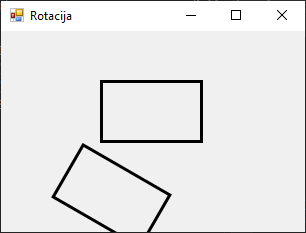
прво се извршава ротација, па онда транслација, тј. прво се објекат ротира у месту, па се тек онда помера. Док се у другом примеру:
protected override void OnPaint(PaintEventArgs e)
{
    base.OnPaint(e);
    Graphics g = e.Graphics;
    g.SmoothingMode = SmoothingMode.AntiAlias;
    using (Pen p = new Pen(Color.Black, 3))
    {
        Rectangle r = new Rectangle(100, 50, 100, 60);
        g.DrawRectangle(p, r);
        g.RotateTransform(30);
        g.TranslateTransform(20, 20, MatrixOrder.Prepend);
        g.DrawRectangle(p, r);
    }
}
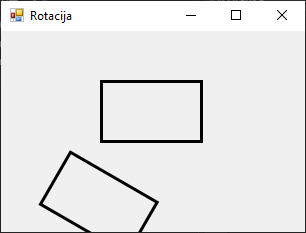
објекат прво помера, па онда ротира око почетка координатног система.
Ротација око центра објекта
Ротација се увек извршава око координатног почетка (0, 0), па ако желиш да ротираш објекат око његовог центра, прво га мораш преместити. Ево како то функционише:
protected override void OnPaint(PaintEventArgs e)
{
    base.OnPaint(e);
    Graphics g = e.Graphics;
    g.SmoothingMode = SmoothingMode.AntiAlias;
    using (Pen p = new Pen(Color.Black, 3))
    {
        Rectangle r = new Rectangle(100, 50, 100, 60);
        g.DrawRectangle(p, r);
        g.TranslateTransform(r.X + r.Width / 2, r.Y + r.Height / 2);
        g.RotateTransform(30);
        g.DrawRectangle(p, -r.Width / 2, -r.Height / 2, r.Width, r.Height);
    }
}
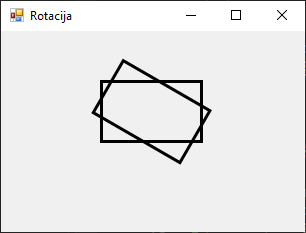
Негативне координате (-r.Width / 2, -r.Height / 2) постављају правоугаоник
тако да његов центар буде у новом координатном почетку \((0, 0)\), који је
померен у центар оригиналног правоугаоника. На тај начин, ротација око \((0, 0)\)
у новом систему одговара ротацији око центра правоугаоника у оригиналном
систему.
Ротација увек ротира цео координатни систем, не само објекат. Да би ротација
била око центра објекта, треба да користиш методу TranslateTransform пре
ротације, ради померања центра око којег се објекат ротира!
Скалирање
Скалирање је трансформација која мења величину графичког објекта – може да
га увећа или умањи по X и/или Y оси. За реализацију скалирања користи се метода
ScaleTransform
из класе Graphics. Постоје два преоптерећења ове методе:
ScaleTransform(float, float);
ScaleTransform(float, float, MatrixOrder);
У првом, најједноставнијем, наводи се само фактор скалирања по \(X\) и по \(Y\) оси. У следећем примеру:
protected override void OnPaint(PaintEventArgs e)
{
    base.OnPaint(e);
    Graphics g = e.Graphics;
    g.SmoothingMode = SmoothingMode.AntiAlias;
    using (Pen p = new Pen(Color.Black, 3))
    {
        Rectangle r = new Rectangle(100, 50, 100, 60);
        g.DrawRectangle(p, r);
        g.ScaleTransform(1.5F, 0.5F);
        g.DrawRectangle(p, r);
    }
}
нацртаће се правоугаоник који је 1.5 пута шири по \(X\) оси, а смањен на половину
висине по \(Y\) оси - фактор 0.5F значи 50% оригиналне висине, односно два пута
нижи. Примера ради, одређени фактори скалирања на објекат утичу овако:
1.0F = без промене
> 1.0F = увећање (нпр. 2.0F, дупло веће)
< 1.0F = умањење (нпр. 0.5F, половина величине)
Негативне вредности = обртање (нпр. -1.0F по X оси обрће објекат хоризонтално)
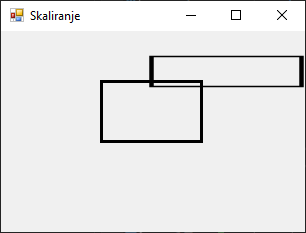
Скалирање утиче и на дебљину пенкале! У горњем примеру, линије скалираног правоугаоника су дебље по \(X\) оси, а тање по \(Y\) оси.
У другом преоптерећењу, наводи се и параметар MatrixOrder, који ти, као и у
претходним примерима, омогућује да одредиш када се скалирање примењује у односу
на друге трансформације. У овом примеру:
protected override void OnPaint(PaintEventArgs e)
{
    base.OnPaint(e);
    Graphics g = e.Graphics;
    g.SmoothingMode = SmoothingMode.AntiAlias;
    using (Pen p = new Pen(Color.Black, 3))
    {
        Rectangle r = new Rectangle(100, 50, 100, 60);
        g.DrawRectangle(p, r);
        g.TranslateTransform(50, 50);
        g.ScaleTransform(1.5F, 0.5F, MatrixOrder.Append);
        g.DrawRectangle(p, r);
    }
}
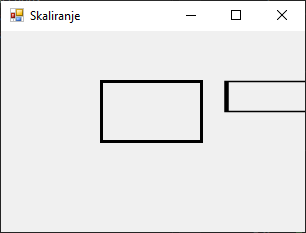
прво се врши померање, па након тога скалирање. Док се у овом примеру:
protected override void OnPaint(PaintEventArgs e)
{
    base.OnPaint(e);
    Graphics g = e.Graphics;
    g.SmoothingMode = SmoothingMode.AntiAlias;
    using (Pen p = new Pen(Color.Black, 3))
    {
        Rectangle r = new Rectangle(100, 50, 100, 60);
        g.DrawRectangle(p, r);
        g.TranslateTransform(50, 50);
        g.ScaleTransform(1.5F, 0.5F, MatrixOrder.Prepend);
        g.DrawRectangle(p, r);
    }
}
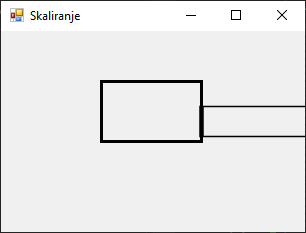
прво врши скалирање, па након тога померање.
Скалирање око центра објекта
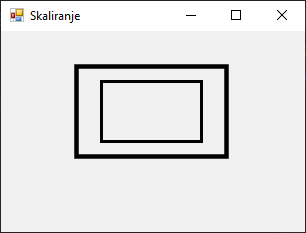
Да би се објекат увећао или умањио око свог центра, потребно је да прво извршиш транслацију и помериш координатни систем у центар објекта, па затим скалираш објекат и на крају вратиш координатни почетак у горњи леви угао. У следећем примеру:
protected override void OnPaint(PaintEventArgs e)
{
    base.OnPaint(e);
    Graphics g = e.Graphics;
    g.SmoothingMode = SmoothingMode.AntiAlias;
    using (Pen p = new Pen(Color.Black, 3))
    {
        Rectangle r = new Rectangle(100, 50, 100, 60);
        g.DrawRectangle(p, r);
        g.TranslateTransform(r.X + r.Width / 2, r.Y + r.Height / 2);
        g.ScaleTransform(1.5F, 1.5F);
        g.TranslateTransform(-r.Width / 2, -r.Height / 2);
        g.DrawRectangle(p, 0, 0, r.Width, r.Height);
    }
}
правоугаоник се увећава тачно око своје средине.
Ресетовање трансформација
Након што примениш једну или више трансформација, координатни систем се трајно
мења унутар исте Paint операције. Ако не вратиш тај систем у почетно стање,
све наредне операције цртања биће измењене. За враћање система у почетно стање
користи се метода
ResetTransform.
Ова метода користи се без параметара и нема преоптерећења:
ResetTransform();
Метода ResetTransform() ресетује све трансформације примењене на Graphics
објекат и враћа координатни систем у подразумевано стање. Ово је корисно ако
желиш да црташ нови објекат без утицаја претходних трансформација. У следећем
примеру:
protected override void OnPaint(PaintEventArgs e)
{
    base.OnPaint(e);
    Graphics g = e.Graphics;
    g.SmoothingMode = SmoothingMode.AntiAlias;
    using (Pen p = new Pen(Color.Black, 3))
    {
        g.TranslateTransform(100, 50);
        g.DrawRectangle(p, 0, 0, 80, 50);
        g.ResetTransform();
        g.DrawRectangle(p, 0, 0, 80, 50);
    }
}
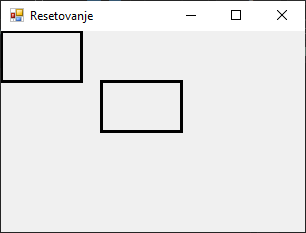
први правоугаоник ће бити померен, док ће други бити у координатном почетку, иако су за цртање оба правоугаоника коришћене исте наредбе.
Graphics објекат задржава све трансформације током свог животног века
унутар Paint догађаја. Ако их не ресетујеш, ефекти ће се гомилати и утицати на
све наредне елементе.
У следећем примеру са више трансформација:
protected override void OnPaint(PaintEventArgs e)
{
    base.OnPaint(e);
    Graphics g = e.Graphics;
    g.SmoothingMode = SmoothingMode.AntiAlias;
    using (Pen p = new Pen(Color.Black, 3))
    {
        Rectangle r = new Rectangle(0, 0, 100, 60);
        g.ScaleTransform(2.0f, 2.0f);
        g.DrawRectangle(p, r);
        g.ResetTransform();
        g.RotateTransform(30);
        g.DrawRectangle(p, r);
        g.ResetTransform();
        g.TranslateTransform(100, 100);
        g.DrawRectangle(p, r);
        g.ResetTransform();
        g.DrawRectangle(p, r);
    }
}
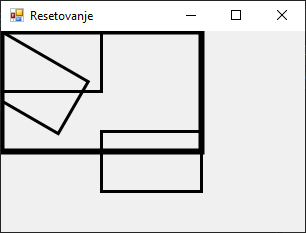
сваки објекат се црта у засебном координатном систему, захваљујући методи
ResetTransform().
За сложеније сценарије, уместо ResetTransform(), можеш користити методе
Save() и Restore() класе Graphics. Метода Save() враћа објекат типа
GraphicsState који чува комплетно стање Graphics објекта:
protected override void OnPaint(PaintEventArgs e)
{
    base.OnPaint(e);
    Graphics g = e.Graphics;
    g.SmoothingMode = SmoothingMode.AntiAlias;
    using (Pen p = new Pen(Color.Black, 3))
    {
        Rectangle r = new Rectangle(50, 50, 100, 60);
        GraphicsState originalnoStanje = g.Save();
        g.RotateTransform(30);
        g.TranslateTransform(50, 50);
        g.DrawRectangle(p, r);
        g.Restore(originalnoStanje);
        g.DrawRectangle(p, r);
    }
}
Овај приступ је ефикаснији за сложене апликације где треба да се неколико пута враћаш на исто стање.
Комбиновање трансформација
Како изгледа комбинација свих трансформација у једном примеру? Креирање облика који је скалиран, ротиран и позициониран:
protected override void OnPaint(PaintEventArgs e)
{
    base.OnPaint(e);
    Graphics g = e.Graphics;
    g.SmoothingMode = SmoothingMode.AntiAlias;
    using (Pen okvir = new Pen(Color.DarkBlue, 2))
    using (Brush pozadina = new SolidBrush(Color.LightBlue))
    {
        Rectangle kartica = new Rectangle(0, 0, 120, 80);
        g.FillRectangle(pozadina, kartica);
        g.DrawRectangle(okvir, kartica);
        g.DrawString("1", Font, Brushes.Black, 50, 30);
        GraphicsState stanje = g.Save();
        g.TranslateTransform(150, 0);
        g.ScaleTransform(0.8F, 0.8F);
        g.FillRectangle(pozadina, kartica);
        g.DrawRectangle(okvir, kartica);
        g.DrawString("2", Font, Brushes.Black, 50, 30);
        g.Restore(stanje);
        stanje = g.Save();
        g.TranslateTransform(60, 150);
        g.RotateTransform(30);
        g.TranslateTransform(-60, -40);
        g.FillRectangle(pozadina, kartica);
        g.DrawRectangle(okvir, kartica);
        g.DrawString("3", Font, Brushes.Black, 50, 30);
        g.Restore(stanje);
        stanje = g.Save();
        g.TranslateTransform(250, 100);
        g.RotateTransform(-15);
        g.ScaleTransform(1.2F, 1.2F);
        g.TranslateTransform(-60, -40);
        g.FillRectangle(pozadina, kartica);
        g.DrawRectangle(okvir, kartica);
        g.DrawString("4", Font, Brushes.Black, 50, 30);
        g.Restore(stanje);
    }
}
Овај пример демонстрира како различите комбинације трансформација могу да створе различите визуелне ефекте.
Трансформације у графици омогућавају лако премештање, ротирање и скалирање објеката. Кључне ствари које треба да запамтиш:
Трансформације мењају координатни систем, не сам објекат
Редослед трансформација је критичан - контролише се параметром
MatrixOrderРотација и скалирање се увек врше око (0, 0) - користи транслацију да промениш центар
ResetTransform()враћа систем у почетно стање - користи га између независних цртањаЗа сложене сценарије, користи
Save()/Restore()уместоResetTransform()Скалирање утиче на дебљину линија - узми то у обзир при дизајнирању
Уколико креираш сопствени координатни систем за сваки графички елемент, обавезно
користи ResetTransform() или Save()/Restore() пре нове серије трансформација.
То повећава читљивост и предвидљивост кода.