Цртање линија
Када се ради са графиком у програмском језику C#, један од основних елемената
за цртање су линије. Оне могу бити праве или изломљене и могу имати различите
завршетке, тзв. терминаторе линија. Фокус у овој лекцији биће на коришћењу
класе Graphics за цртање ових облика.
Права линија
За цртање праве линије користи се метода
DrawLine()
класе Graphics. Дефинисана су четири преоптерећења методе DrawLine():
DrawLine(Pen, int, int, int, int)
DrawLine(Pen, float, float, float, float)
DrawLine(Pen, Point, Point)
DrawLine(Pen, PointF, PointF)
У свом најједноставнијем облику, ова метода захтева оловку (Pen) и координате
две тачке које представљају почетну и крајњу координату линије…
protected override void OnPaint(PaintEventArgs e)
{
    base.OnPaint(e);
    Graphics g = e.Graphics;
    using (Pen olovka = new Pen(Color.Black, 2))
    {
        g.DrawLine(olovka, 50, 100, 250, 100);
    }
}
…а исти резултат добићеш и дефиницијом две структуре тачке (Point):
protected override void OnPaint(PaintEventArgs e)
{
    base.OnPaint(e);
    Graphics g = e.Graphics;
    Point tacka1 = new Point(50, 100);
    Point tacka2 = new Point(250, 100);
    using (Pen olovka = new Pen(Color.Black, 2))
    {
        g.DrawLine(olovka, tacka1, tacka2);
    }
}
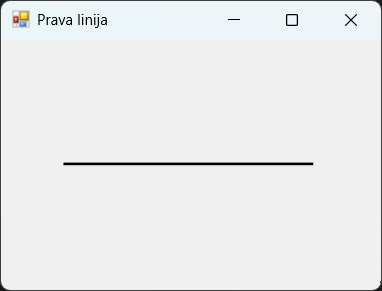
За прецизније позиционирање у простору можеш да користиш координате са дефинисаним бројевима са покретним зарезом…
protected override void OnPaint(PaintEventArgs e)
{
    base.OnPaint(e);
    Graphics g = e.Graphics;
    using (Pen olovka = new Pen(Color.Black, 2))
    {
        g.DrawLine(olovka, 50.0f, 100.0f, 250.0f, 100.0f);
    }
}
…или структурама тачке (PointF):
protected override void OnPaint(PaintEventArgs e)
{
    base.OnPaint(e);
    Graphics g = e.Graphics;
    PointF tacka1f = new PointF(50.0f, 100.0f);
    PointF tacka2f = new PointF(250.0f, 100.0f);
    using (Pen olovka = new Pen(Color.Black, 2))
    {
        g.DrawLine(olovka, tacka1f, tacka2f);
    }
}
Изломљена линија
Изломљена линија представља низ повезаних линијских сегмената. За њено цртање
користи се метода
DrawLines(),
којој се као аргумент прослеђује оловка и низ тачака Point[] или PointF[]:
DrawLines(Pen, Point[])
DrawLines(Pen, PointF[])
Прослеђени низ дефинише тачке кроз које пролази изломљена линија, а
DrawLines() повезује сваке две суседне тачке низа линијама.
protected override void OnPaint(PaintEventArgs e)
{
    base.OnPaint(e);
    Graphics g = e.Graphics;
    using (Pen olovka = new Pen(Color.Black, 2))
    {
        Point[] tacke = {
            new Point(50, 50),
            new Point(100, 150),
            new Point(150, 50),
            new Point(200, 150),
            new Point(250, 50)
        };
        g.DrawLines(olovka, tacke);
    }
}
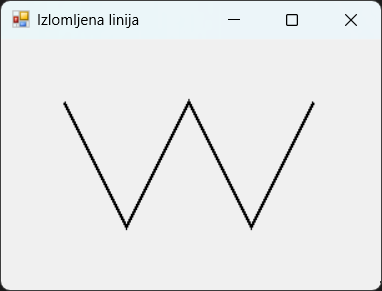
За прецизније позиционирање у простору такође можеш да користиш координате са дефинисаним бројевима са покретним зарезом:
protected override void OnPaint(PaintEventArgs e)
{
    base.OnPaint(e);
    Graphics g = e.Graphics;
    using (Pen olovka = new Pen(Color.Black, 2))
    {
        PointF[] tackef = {
            new PointF(50.0f, 50.0f),
            new PointF(100.0f, 150.0f),
            new PointF(150.0f, 50.0f),
            new PointF(200.0f, 150.0f),
            new PointF(250.0f, 50.0f)
        };
        g.DrawLines(olovka, tackef);
    }
}
Терминатори линија
Терминатори линија одређују како ће се завршеци линија, односно Pen објекта
приказати. Подешавају се вредностима дефинисаним у енумерацији
LineCap:
Назив |
Вредност |
Опис |
|---|---|---|
|
|
подразумевани завршетак |
|
|
квадратни завршетак |
|
|
заобљени завршетак |
|
|
троугласти завршетак |
|
|
без облика на завршетку |
|
|
квадратни облик на завршетку |
|
|
кружни облик на завршетку |
|
|
дијамантски облик на завршетку |
|
|
облик стрелице на завршетку |
|
|
за проверу да ли је завршетак облик |
|
|
прилагођени завршетак |
На пример:
protected override void OnPaint(PaintEventArgs e)
{
    base.OnPaint(e);
    Graphics g = e.Graphics;
    using (Pen olovka = new Pen(Color.Black, 10))
    {
        olovka.StartCap = LineCap.Flat;
        olovka.EndCap = LineCap.Square;
        e.Graphics.DrawLine(olovka, 50, 40, 250, 40);
        olovka.StartCap = LineCap.Round;
        olovka.EndCap = LineCap.Triangle;
        e.Graphics.DrawLine(olovka, 50, 80, 250, 80);
        olovka.StartCap = LineCap.SquareAnchor;
        olovka.EndCap = LineCap.RoundAnchor;
        e.Graphics.DrawLine(olovka, 50, 120, 250, 120);
        olovka.StartCap = LineCap.DiamondAnchor;
        olovka.EndCap = LineCap.ArrowAnchor;
        e.Graphics.DrawLine(olovka, 50, 160, 250, 160);
    }
}
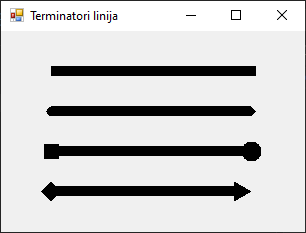
Антиалиасинг (углађивање линија)
Када се линије цртају на екрану, ивице могу изгледати назубљено због ограничене
резолуције приказа. Ова појава се зове алиасинг. Да би се линије приказале
глатко и визуелно пријатније, користи се техника антиалиасинга.
Антиалиасинг се постиже подешавањем особине SmoothingMode објекта Graphics,
тако што поставиш вредност SmoothingMode.AntiAlias. Такође, за примену
SmoothingMode потребно је да укључиш именски простор
System.Drawing.Drawing2D.
protected override void OnPaint(PaintEventArgs e)
{
    base.OnPaint(e);
    Graphics g = e.Graphics;
    g.SmoothingMode = SmoothingMode.AntiAlias;
    using (Pen olovka = new Pen(Color.Black, 10))
    {
        olovka.StartCap = LineCap.Flat;
        olovka.EndCap = LineCap.Square;
        e.Graphics.DrawLine(olovka, 50, 40, 250, 40);
        olovka.StartCap = LineCap.Round;
        olovka.EndCap = LineCap.Triangle;
        e.Graphics.DrawLine(olovka, 50, 80, 250, 80);
        olovka.StartCap = LineCap.SquareAnchor;
        olovka.EndCap = LineCap.RoundAnchor;
        e.Graphics.DrawLine(olovka, 50, 120, 250, 120);
        olovka.StartCap = LineCap.DiamondAnchor;
        olovka.EndCap = LineCap.ArrowAnchor;
        e.Graphics.DrawLine(olovka, 50, 160, 250, 160);
    }
}
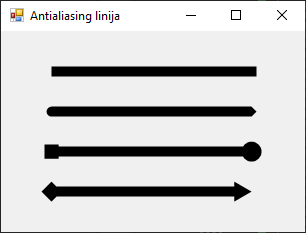
Ако упоредиш ову и претходну слику форме, приметићеш да је десни крај треће линије на претходној слици изразито пикселизован, док на овој изгледа баш онако како би очекивао да кружни облик треба да изгледа.