Визуализација података контролом Chart
Док су DataGridView и ListView одличне контроле за приказ табеларних
података, људски мозак много лакше и брже обрађује визуелне информације. Табела
са стотинама редова може бити тешка за тумачење, али један добро осмишљен
графикон може у трену открити трендове, односе и аномалије.
Управо ту на сцену ступа контрола
Chart.
Она је моћан алат у Windows Forms апликацијама који омогућава креирање широког
спектра графикона, од једноставних стубичастих и кружних, до комплексних
финансијских и статистичких дијаграма. Заправо контрола Chart „личи” на
графиконе креиране у апликацијама за табеларне прорачуне попут апликације
Microsoft Excel.
Да би разумео како се Chart контрола користи, важно је да познајеш њене
кључне компоненте:
Titlesпредставља колекцију наслова који се приказују на графикону.ChartAreasпредставља површину на којој се црта графикон. СвакаChartAreaима своје осе (X и Y), мрежу (grid) и позадину. ЈеданChartможе имати вишеChartArea.Seriesје најважнији део и представља скуп тачака података које се приказују на графикону (нпр. једна серија може представљати продају по месецима). Свака серија има свој тип графикона (ChartType), боју и податке.Legendsпредставља колекцију легенди које објашњавају значење различитих серија на графикону.
Нека је задатак да направиш једноставан стубичасти графикон који ће приказати
цене првих 10 производа из базе. Користићеш исту класу Proizvod и метод
UcitajSve() као и у претходним лекцијама.
Слично као DataGridView, контрола Chart подржава директно повезивање са
извором података преко DataSource својства. Кључно је да јој дефинишеш која
својства објекта Proizvod треба да користи за X осу, а која за Y осу. Превуци
Chart контролу на форму, па у Form_Load догађају унеси следећи кôд:
private void Form1_Load(object sender, EventArgs e)
{
    try
    {
        List<Proizvod> proizvodi = Proizvod.UcitajSve().Take(10).ToList();
        chart1.Series.Clear();
        chart1.Titles.Clear();
        chart1.Titles.Add("Cene prvih 10 proizvoda");
        Series serijaCene = chart1.Series.Add("Cene");
        serijaCene.ChartType = SeriesChartType.Column;
        chart1.DataSource = proizvodi;
        serijaCene.XValueMember = "ProductName";
        serijaCene.YValueMembers = "UnitPrice";
        chart1.ChartAreas[0].AxisX.Interval = 1;
        chart1.ChartAreas[0].AxisX.LabelStyle.Angle = -45;
        serijaCene.IsValueShownAsLabel = true;
    }
    catch (Exception ex)
    {
        MessageBox.Show("Greška prilikom učitavanja podataka: " + ex.Message);
    }
}
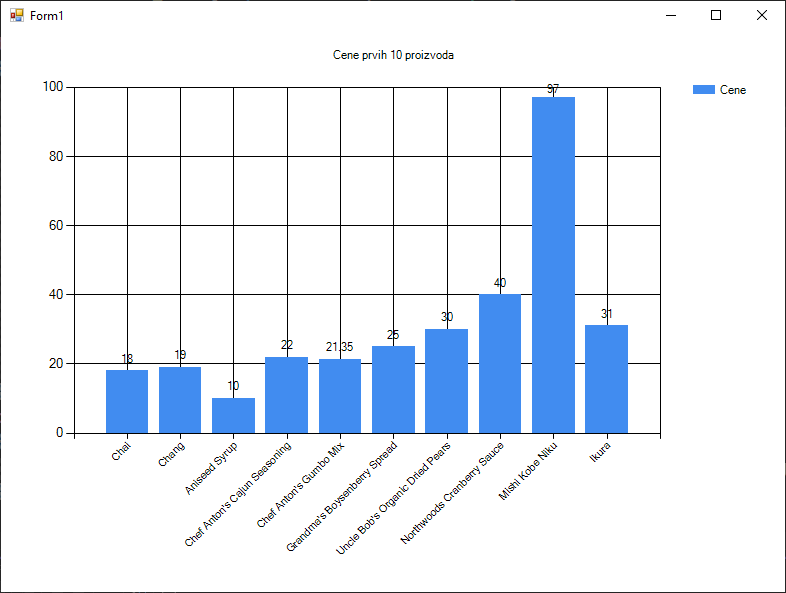
Прво су учитани сви производи и „узето” је првих десет. Потом су „очишћени”
претходни подаци, уколико постоје, додат је наслов "Cene prvih 10 proizvoda"
и креирана је серија Cene са стубичастим типом графикона. Као DataSource
додељено је првих десет производа, па су мапиране X и Y осе - X за називе
производа и Y за цене производа.
Један од најчешћих проблема са којим се сусрећу програмери када први пут раде
са Chart контролом јесте уграђена функционалност Chart контроле која
аутоматски сакрива називе на оси како би спречила њихово преклапање. Када има
много тачака података на X-оси, контрола „закључи” да нема довољно простора да
их све прикаже читљиво и зато приказује само неке. Срећом, постоји једноставно
решење. Можеш експлицитно „наредити” контроли да не буде „паметна” и да прикаже
лабелу за сваку тачку (Interval = 1), а можеш и да накривиш лабеле на X оси
ради боље читљивости (LabelStyle.Angle = -45). На крају су цене додате као
лабеле на врховима стубића (IsValueShownAsLabel = true).
Пита графикони су идеални за приказ удела појединих делова у целини. Нека је
задатак да направиш графикон који за један изабрани производ приказује однос
између броја јединица на стању (UnitsInStock) и броја поручених јединица
(UnitsOnOrder). У овом примеру, немој да користиш DataSource, већ можеш
ручно да додаш тачке података у серију. Ово ти даје фину контролу када извор
података није директно у листи објеката. Претпоставимо да на форми имаш један
ComboBox који је попуњен свим производима и дугме „Prikaži”.
private void Form1_Load(object sender, EventArgs e)
{
    List<Proizvod> proizvodi = Proizvod.UcitajSve();
    cmbProizvodi.DataSource = proizvodi;
}

private void cmbProizvodi_SelectedIndexChanged(object sender, EventArgs e)
{
    if (cmbProizvodi.SelectedItem is Proizvod izabraniProizvod)
    {
        chart1.Series.Clear();
        chart1.Titles.Clear();
        chart1.Titles.Add($"Odnos stanja i porudžbina za: {izabraniProizvod.ProductName}");
        Series serijaStanje = chart1.Series.Add("StanjeVsPorudzbine");
        serijaStanje.ChartType = SeriesChartType.Pie; // Tip: kružni
        serijaStanje.Points.AddXY("Na stanju", izabraniProizvod.UnitsInStock);
        serijaStanje.Points.AddXY("Poručeno", izabraniProizvod.UnitsOnOrder);
        serijaStanje.IsValueShownAsLabel = true;
        chart1.Legends[0].Enabled = true;
    }
    else
    {
        MessageBox.Show("Morate prvo izabrati proizvod.");
    }
}
Овај приступ ти омогућава да динамички креираш графиконе на основу корисничког уноса.
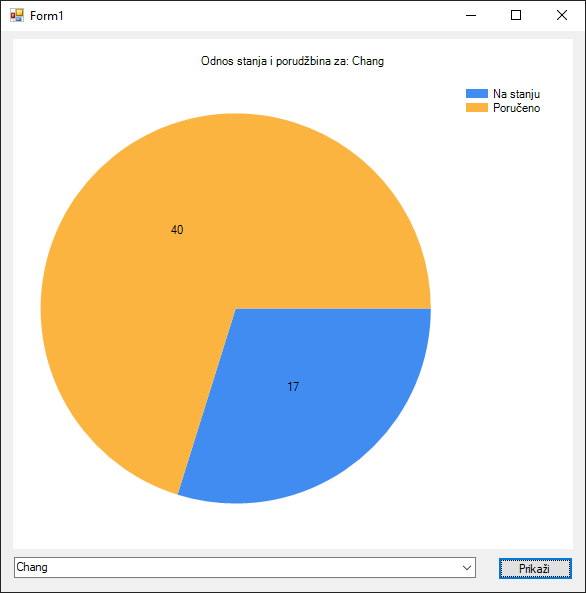
Chart контрола је изузетно моћан алат за трансформисање сувопарних табеларних
података у смислене визуелне приказе. Било да користиш директно повезивање са
извором података или ручно додајеш тачке, могућности су огромне.
Експериментисањем са различитим типовима графикона (SeriesChartType), бојама,
легендама и стиловима оса, можеш креирати професионалне и информативне графике
у оквиру твоје Windows Forms апликације.