Контрола ListView
За разлику од DataGridView контроле која је специјализована за табеларни
приказ,
ListView
је много флексибилнија контрола. Она може приказати податке на више начина, од
којих су најчешће коришћени:
LargeIcon, приказује велике иконице са текстом испод,SmallIcon, приказује мале иконице са текстом поред,List, приказује једноставну листу ставки у једној колони, иDetails, приказује податке у више колона, слично табели.
Управо ова флексибилност има своју цену – ListView контрола не подржава
директно повезивање са извором података преко DataSource својства. Уместо
тога, мораш „ручно” да прођеш кроз листу података и за сваки објекат креираш и
додаш одговарајућу ставку (ListViewItem) у контролу. Ово захтева више кода,
али ти даје потпуну контролу над приказом.
Како се у овом поглављу бавиш израдом апликација које раде са базама података,
фокус ће бити на Details приказу. Details режим је најчешће коришћен када
желиш да прикажеш више информација о свакој ставци. Процес се састоји из три
корака:
Подешавање контроле – потребно је да подесиш
Viewсвојство наDetailsи дефинишеш колоне које желимо да прикажемо (у коду или у дизајнеру).Пролазак кроз податке – помоћу foreach петље треба да прођеш кроз сваки
Proizvodу листи.Креирање ставки – за сваки производ, креираћеш
ListViewItemи додати му под-ставке (SubItems) за сваку додатну колону.
Из ToolBox-а превуци контролу ListView на форму и подеси својство Name на
нпр. lvProizvodi. У догађају учитавања форме, имплементираћеш горе наведену
логику (претпоставка је да већ имаш написану ускладиштену процедуру, подешен
конекциони стринг у AppConfig фајлу, и написане класе Konekcija и
Proizvod из претходне лекције).
private void Form1_Load(object sender, EventArgs e)
{
    lvProizvodi.View = View.Details;
    lvProizvodi.GridLines = true;
    lvProizvodi.FullRowSelect = true;
    lvProizvodi.Columns.Add("ID", 20);
    lvProizvodi.Columns.Add("Naziv proizvoda", 180);
    lvProizvodi.Columns.Add("Količina po jedinici", 120);
    lvProizvodi.Columns.Add("Cena", 80);
    lvProizvodi.Columns.Add("Na stanju", 80);
    lvProizvodi.Columns.Add("Poručeno", 80);
    try
    {
        List<Proizvod> proizvodi = Proizvod.UcitajSve();
        if (proizvodi != null && proizvodi.Count > 0)
        {
            foreach (Proizvod p in proizvodi)
            {
                ListViewItem item = new ListViewItem(p.ProductID.ToString());
                item.SubItems.Add(p.ProductName);
                item.SubItems.Add(p.QuantityPerUnit);
                item.SubItems.Add(p.UnitPrice.ToString());
                item.SubItems.Add(p.UnitsInStock.ToString());
                item.SubItems.Add(p.UnitsOnOrder.ToString());
                lvProizvodi.Items.Add(item);
            }
        }
        else
        {
            MessageBox.Show("Nema podataka o proizvodima u bazi.");
        }
    }
    catch (Exception ex)
    {
        MessageBox.Show("Greška prilikom učitavanja podataka: " + ex.Message);
    }
}
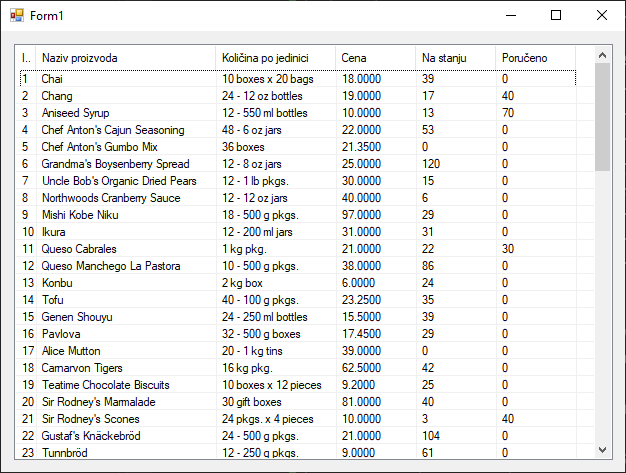
Резултат извршавања овог кода биће детаљан приказ производа у више колона.
За разлику од DataGridView контроле која је повезана са DataTable објектом
и може аутоматски да прати измене, ListView контрола не поседује ни сличне
могућности. Она само приказује податке и не зна ништа о њиховом пореклу. То
значи да свака интеракција, попут читања података из селектованог реда,
додавања, ажурирања или брисања, мора бити ручно имплементирана.
Како би онда направио класичну апликацију за управљање подацима користећи
контролу ListView? Апликација би требала да има ListView за приказ свих
производа, TextBox контроле за приказ и измену података селектованог
производа и дугмад за додавање, ажурирање и брисање.
Први корак је да, када корисник кликне на неки ред у ListView контроли, ти
прочиташ податке из тог реда и прикажеш их у TextBox контролама. За ово ћеш
користити догађај SelectedIndexChanged. Међутим, како да знаш који производ
одговара ком реду? Најбољи приступ је да у сваки ListViewItem сакријеш ID
производа (или чак цео објекат Proizvod). Сваки ListViewItem има својство
Tag које је типа object и служи управо за чување додатних података. Измени
Form1_Load методу тако да у Tag својству сваке ставке буде смештен ID
производа, додавањем линије item.Tag = p.ProductID; у foreach петљи.
Када си то урадио, у SelectedIndexChanged догађају, можеш лако доћи до ID-ја
изабраног производа:
private void lvProizvodi_SelectedIndexChanged(object sender, EventArgs e)
{
    if (lvProizvodi.SelectedItems.Count > 0)
    {
        ListViewItem selektovanaStavka = lvProizvodi.SelectedItems[0];
        txtID.Text = selektovanaStavka.SubItems[0].Text;
        txtNaziv.Text = selektovanaStavka.SubItems[1].Text;
        txtKolicina.Text = selektovanaStavka.SubItems[2].Text;
        txtCena.Text = selektovanaStavka.SubItems[3].Text;
        txtStanje.Text = selektovanaStavka.SubItems[3].Text;
        txtPoruceno.Text = selektovanaStavka.SubItems[3].Text;
    }
    else
    {
        txtID.Clear();
        txtNaziv.Clear();
        txtKolicina.Clear();
        txtCena.Clear();
        txtStanje.Clear();
        txtPoruceno.Clear();
    }
}
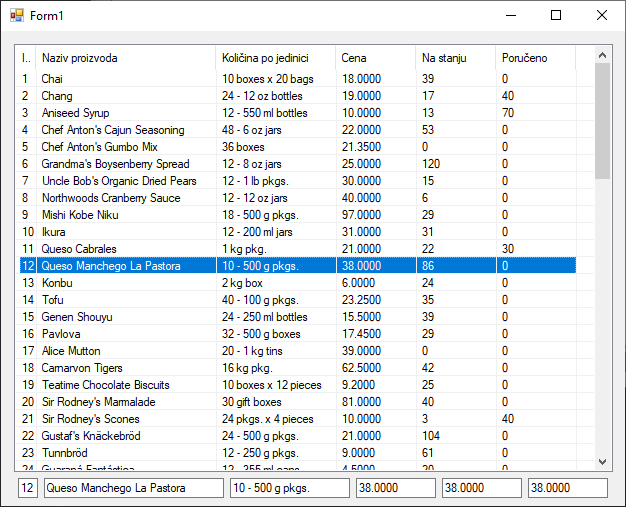
Сада ће се кликом на одређени производ попунити TextBox контроле са подацима
о том производу:
Да би изменио податке у неком реду, корисник треба да кликне на тај ред, потом
измени податке у TextBox контролама и кликне на дугме Izmeni. Под
претпоставком да си у класи Proizvod написао методу за ажурирање производа,
кôд би могао да изгледа овако:
private void btnIzmeni_Click(object sender, EventArgs e)
{
    if (lvProizvodi.SelectedItems.Count == 0)
    {
        MessageBox.Show("Odaberite proizvod za izmenu.");
        return;
    }
    try
    {
        int id = int.Parse(txtID.Text);
        string naziv = txtNaziv.Text;
        string kolicina = txtKolicina.Text;
        decimal cena = decimal.Parse(txtCena.Text);
        short stanje = short.Parse(txtStanje.Text);
        short poruceno = short.Parse(txtPoruceno.Text);

        // Proizvod.Izmeni(id, naziv, ...);

        ListViewItem stavka = lvProizvodi.SelectedItems[0];
        stavka.SubItems[1].Text = naziv;
        stavka.SubItems[2].Text = kolicina;
        stavka.SubItems[3].Text = cena.ToString();
        stavka.SubItems[4].Text = stanje.ToString();
        stavka.SubItems[5].Text = poruceno.ToString();
        MessageBox.Show("Podaci su uspešno izmenjeni.");
    }
    catch (Exception ex)
    {
        MessageBox.Show("Greška prilikom izmene: " + ex.Message);
    }
}
Додавање новог реда је слично, али уместо измене постојећег реда, креира се
потпуно нови ListViewItem. Након што корисник попуни празна поља за нови
производ, осим поља ID, позива се метода за додавање у базу која треба да
врати ID унетог производа, па се након тога креира нови ListViewItem и додаје
на крају листе. Под претпоставком да си у класи Proizvod написао методу за
додавање новог производа, кôд би могао да изгледа овако:
private void btnDodaj_Click(object sender, EventArgs e)
{
    if (txtID.Text != String.Empty)
    {
        MessageBox.Show("Polje ID mora biti prazno.");
        return;
    }
    try
    {
        string naziv = txtNaziv.Text;
        string kolicina = txtKolicina.Text;
        decimal cena = decimal.Parse(txtCena.Text);
        short stanje = short.Parse(txtStanje.Text);
        short poruceno = short.Parse(txtPoruceno.Text);

        // int noviId = Proizvod.Dodaj(naziv, ...);

        ListViewItem noviProizvod = new ListViewItem(noviId.ToString());
        noviProizvod.SubItems.Add(naziv);
        noviProizvod.SubItems.Add(kolicina);
        noviProizvod.SubItems.Add(cena.ToString());
        noviProizvod.SubItems.Add(stanje.ToString());
        noviProizvod.SubItems.Add(poruceno.ToString());
        noviProizvod.Tag = noviId;
        lvProizvodi.Items.Add(noviProizvod);
        MessageBox.Show("Novi proizvod je uspešno dodat.");
    }
    catch (Exception ex)
    {
        MessageBox.Show("Greška pri dodavanju: " + ex.Message);
    }
}
Брисање је најједноставније. Када корисник одабере производ, позива се метода
за брисање из базе, и ако је то успешно, брише се одговарајући ListViewItem
из контроле. Под претпоставком да си у класи Proizvod написао методу за
брисање производа, кôд би могао да изгледа овако:
private void btnObrisi_Click(object sender, EventArgs e)
{
    if (lvProizvodi.SelectedItems.Count == 0)
    {
        MessageBox.Show("Morate prvo izabrati proizvod za brisanje.");
        return;
    }
    if (MessageBox.Show("Da li ste sigurni?", "Potvrda brisanja", MessageBoxButtons.YesNo) == DialogResult.No)
    {
        return;
    }
    try
    {
        ListViewItem stavka = lvProizvodi.SelectedItems[0];
        int id = (int)stavka.Tag;

        // Proizvod.Obrisi(id);

        lvProizvodi.Items.Remove(stavka);
        MessageBox.Show("Proizvod je uspešno obrisan.");
    }
    catch (Exception ex)
    {
        MessageBox.Show("Greška prilikom brisanja: " + ex.Message);
    }
}
Рад са ListView контролом захтева од тебе да будеш много експлицитнији. Свака
промена података у бази мора бити праћена одговарајућом променом у самој
контроли. Ово „ручно” синхронизовање је главна разлика у односу на
аутоматизовани приступ који смо имали код DataGridView-а када је повезан са
DataTable објектом.