Инсталација алата
Да би у овом поглављу успешно савладао рад са базама података, потребно је да припремиш своје интегрисано радно окружење, као и да инсталираш неколико додатних алата:
инсталација радног пакета за рад са базама података у Visual Studio IDE,
Microsoft SQL Server 2022 Express инсталација и
SQL Server Management Studio инсталација.
Уколико већ имаш инсталиране ове алате, можеш да прескочиш ову лекцију.
Visual Studio IDE инсталација радног пакета
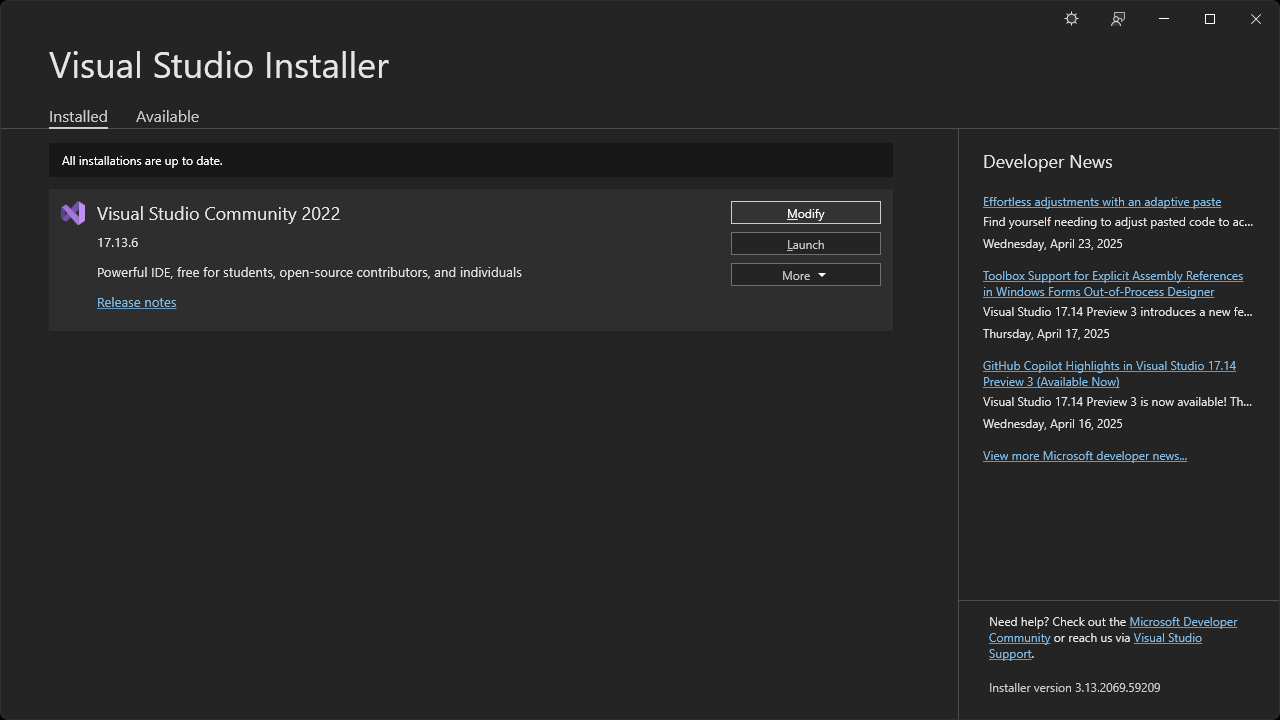
Први корак је да покренеш Visual Studio Installer (Start Menu\Programs\Visual Studio Installer) и кликнеш на думе Modify:
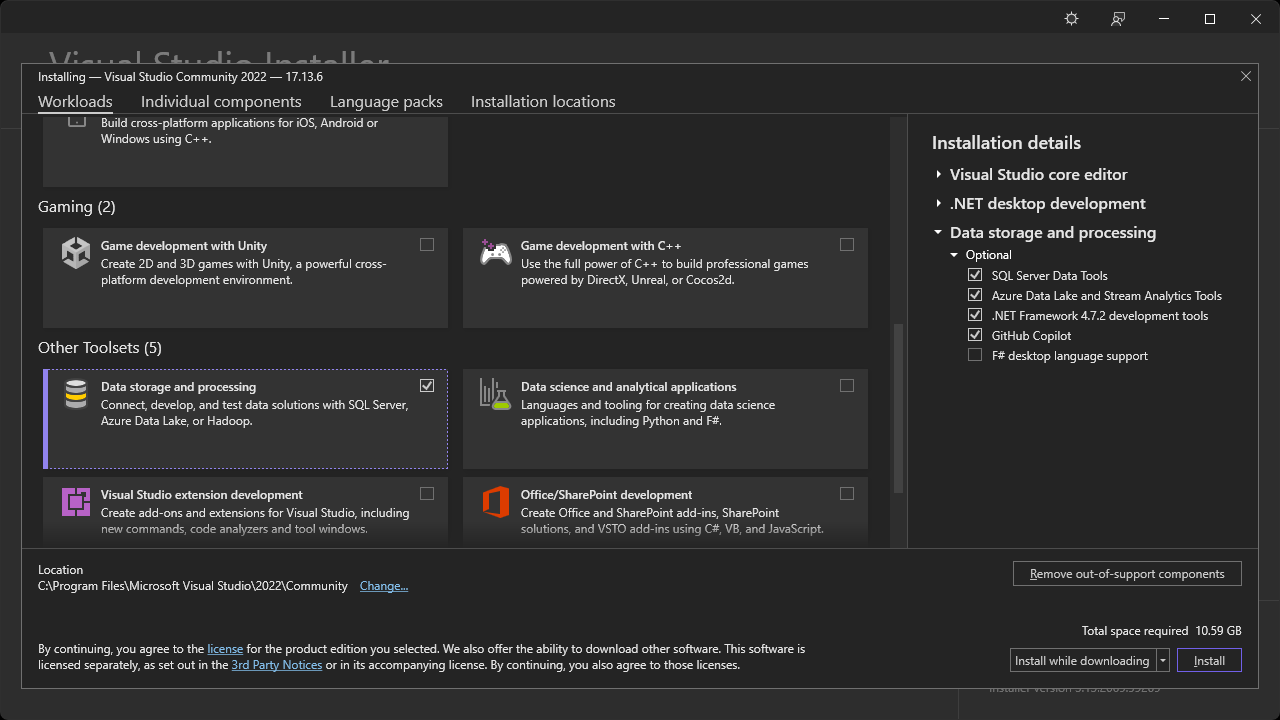
Потом је потребно да међу одабраним пакетима одабереш и радни пакет Data storage and processing и кликнеш на дугме Modify, односно дугме Install ако инсталираш Visual Studio Community 2022 први пут:
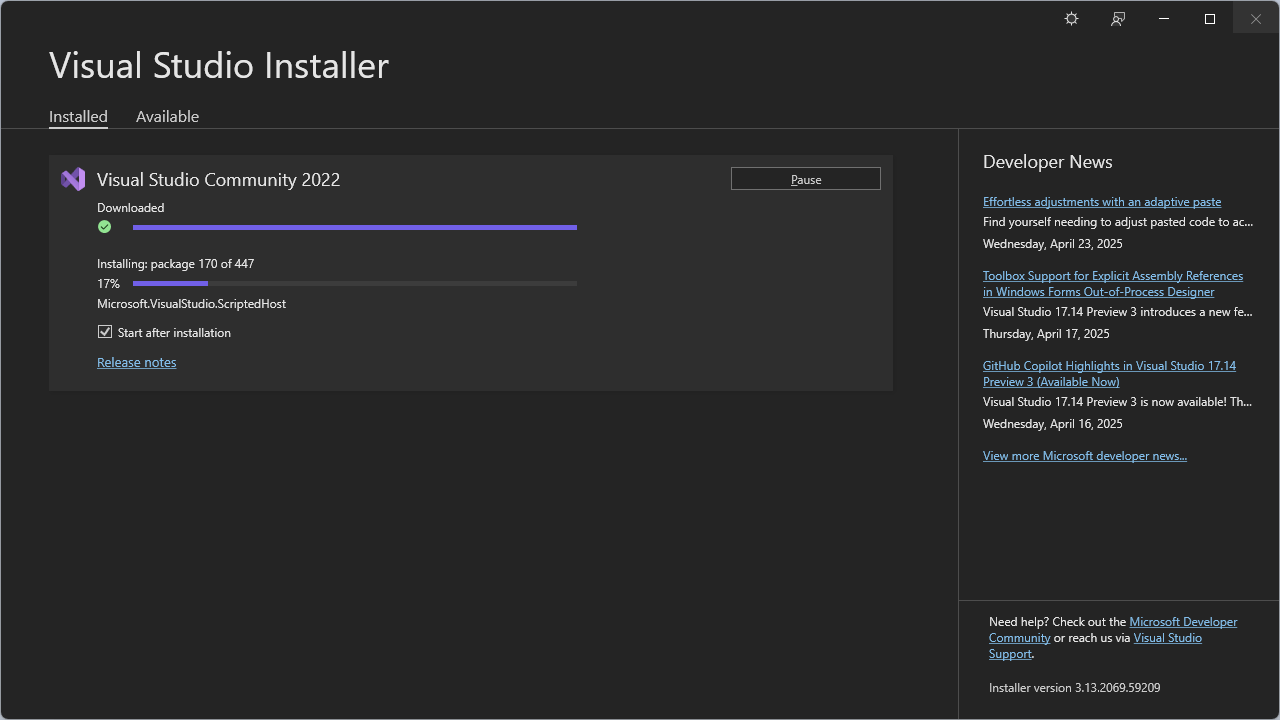
Сачекај да се фајлови преузму са интернета и инсталирају…
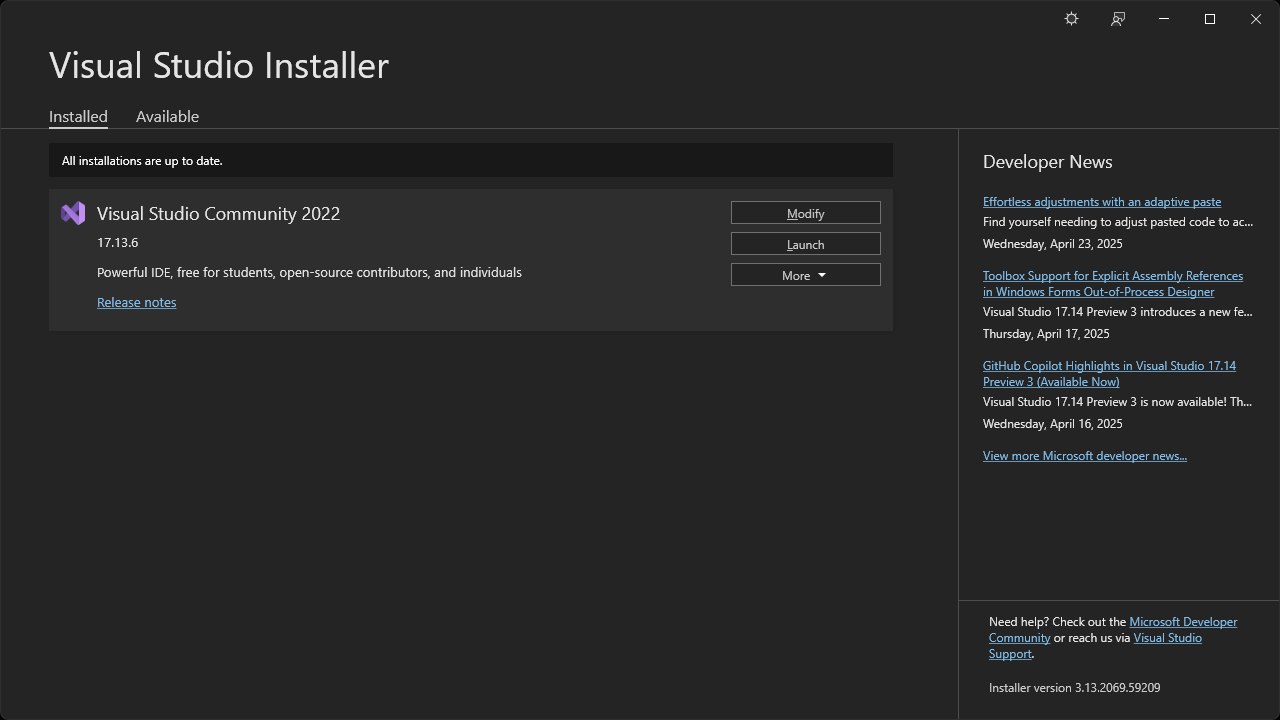
…па на крају затвори прозор Visual Studio Installer-а:
Microsoft SQL Server 2022 Express инсталација
Microsoft SQL Server је систем за управљање релационим базама података помоћу језика T-SQL (Transact SQL). Као сервер база података, то је серверски софтвер којег обично користе друге апликације које се покрећу са истог или са другог рачунара (преко мреже или интернета). Постоји више различитих издања Microsoft SQL Server-а, намењених различитим корисницима и различитим захтевима, од једноставних апликација на једном рачунару за једног корисника, до комплексних апликација које истовремено користе стотине корисника. О овоме си много више учио у II и III разреду у оквиру наставног предмета Базе података.
Microsoft SQL Server Express је бесплатно издање Microsoft SQL Server-а, које укључује основни механизам за рад са базама података, у којем не постоји ограничење у броју база података или броју корисника. Ограничење се огледа једино у коришћењу процесора и меморије, као и у величини фајлова базе података. Због ових одлика, ово издање Microsoft SQL Server-а је идеално за ученике и студенте, као и за програмере који развијају десктоп, веб и мале серверске апликације.
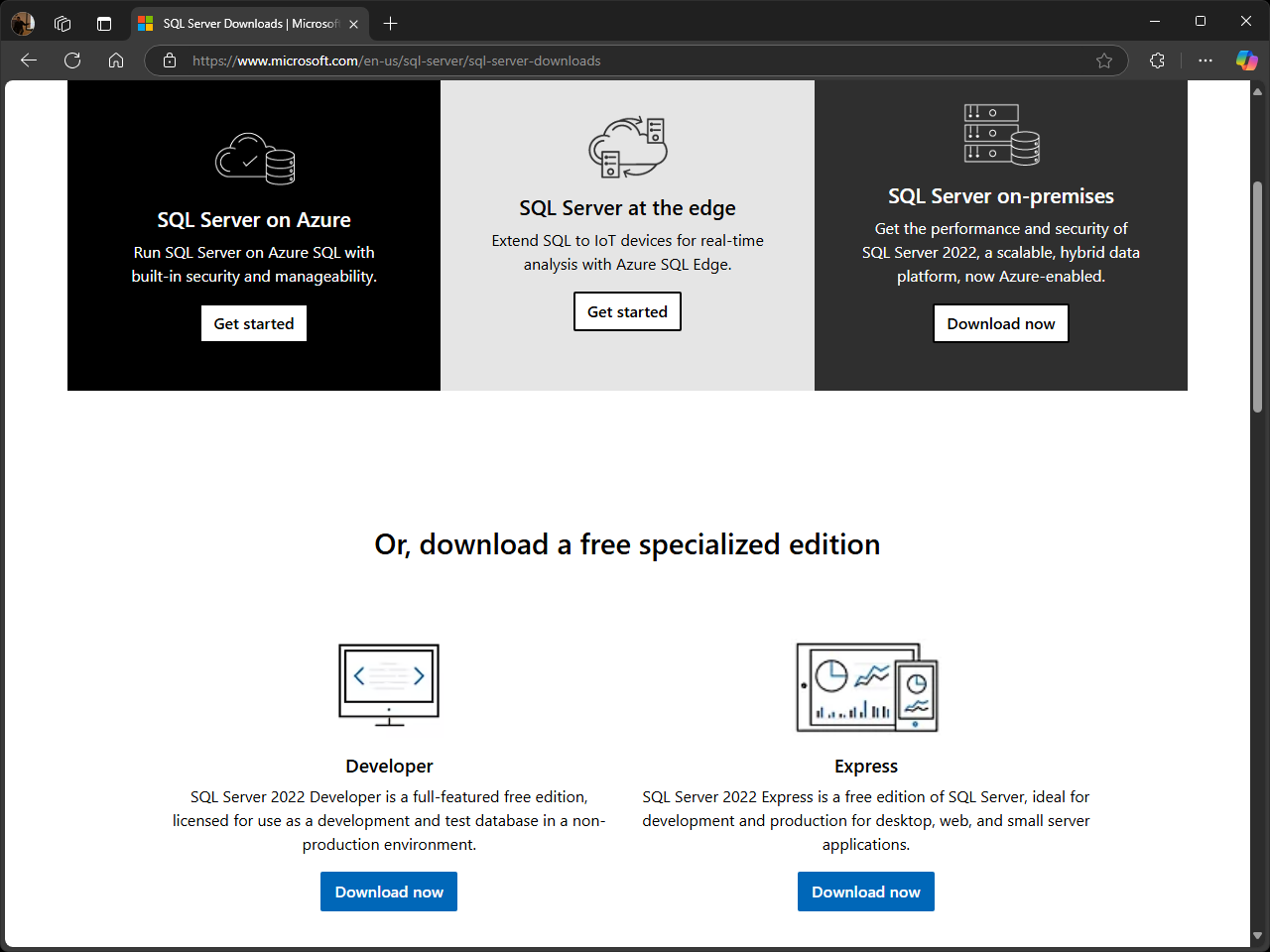
Отвори страницу www.microsoft.com/en-us/sql-server/sql-server-downloads, пронађи секцију за преузимање Express издања, па кликни на дугме Download now:
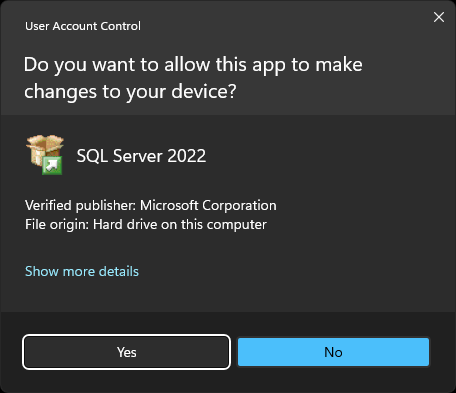
Када се преузме инсталер SQL2022-SSEI-Expr.exe покрени га, а ако је на твом
рачунару укључен UAC, притисни дугме Yes:
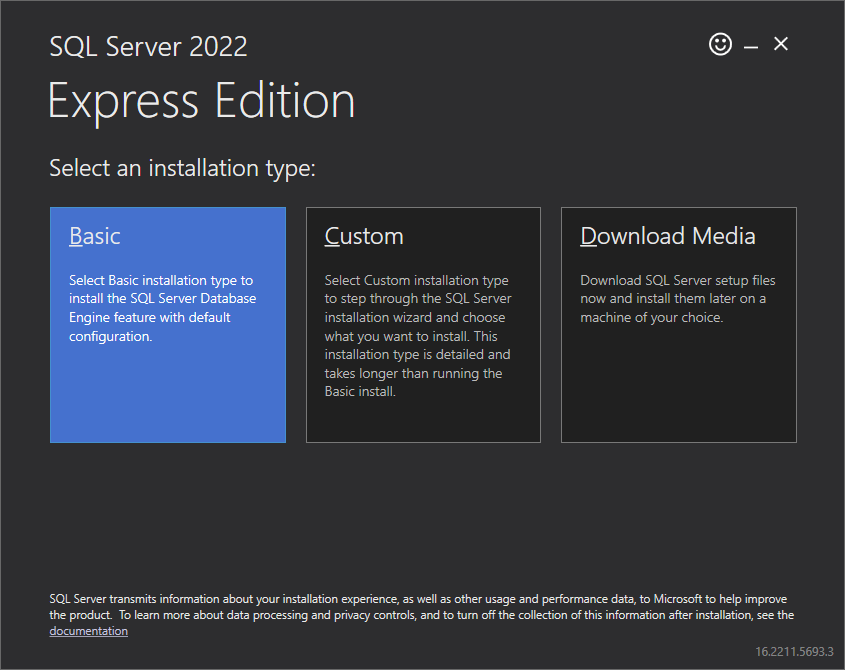
Одабери Basic…
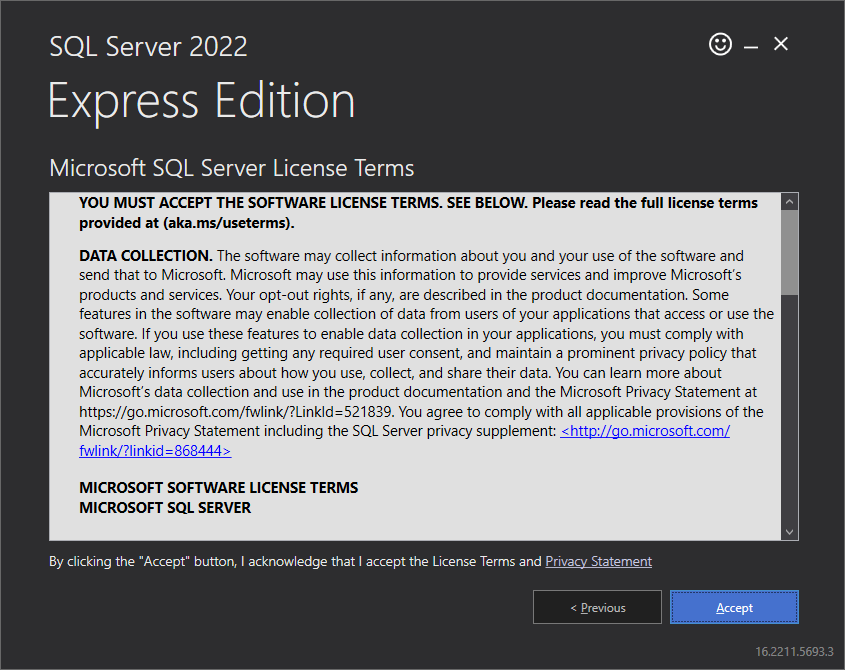
…притисни дугме Accept…
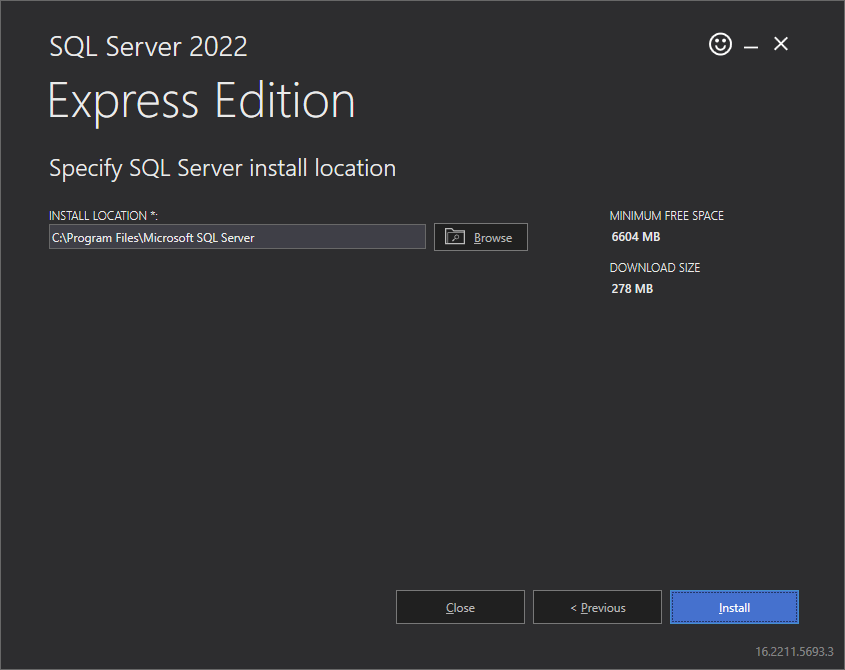
…па потом притисни дугме Install:
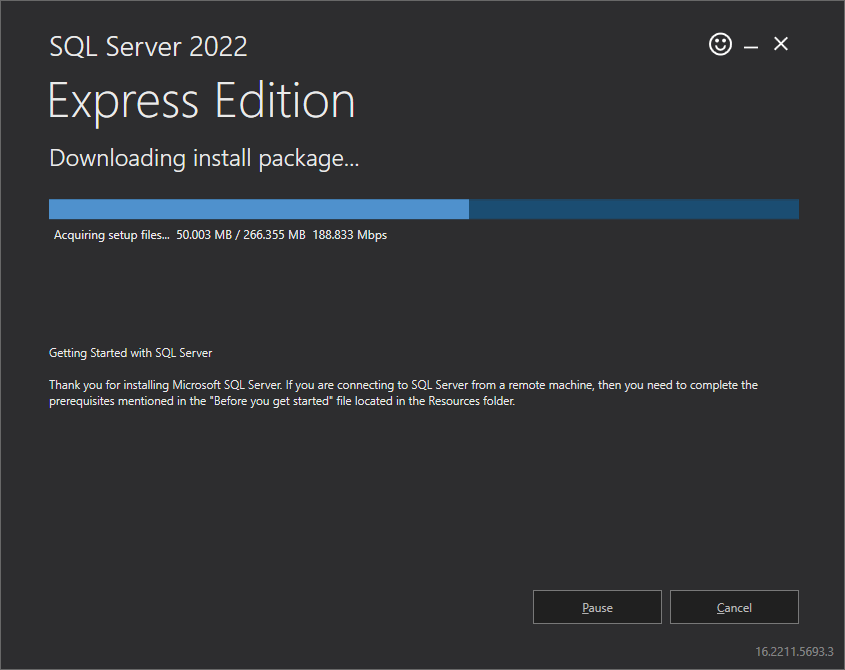
Сачекај да се инсталациони фајлови преузму са интернета и инсталирају:
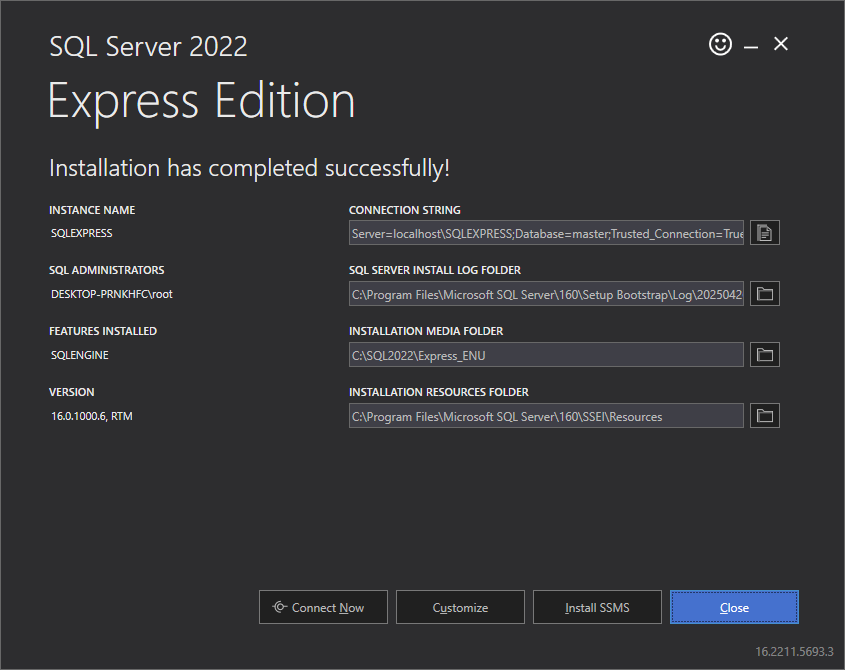
На крају притисни дугме Close…
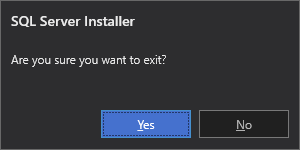
…па дугме Yes:
Проблеми приликом инсталације
Ако је величина сектора системског диска на твом рачунару већа од \(4 KB\), јавиће се грешка приликом инсталације било којег издања SQL Server-а. Колика ће бити величина сектора системског диска зависи од типа фајл система, типа и величине уређаја за складиштење, подешавања приликом партиционисања и форматирања диска итд. (нпр. модернији и већи NVMe SSD дискови обично користе веће логичке секторе како би оптимизовали рад).
Да провериш величину сектора свог системског диска покрени Command Prompt као администратор па унеси…
fsutil fsinfo sectorinfo C:
…што ће резултирати следећим исписом:
LogicalBytesPerSector :                                 512
PhysicalBytesPerSectorForAtomicity :                    4096
PhysicalBytesPerSectorForPerformance :                  4096
FileSystemEffectivePhysicalBytesPerSectorForAtomicity : 4096
Device Alignment :                                      Aligned (0x000)
Partition alignment on device :                         Aligned (0x000)
No Seek Penalty
Trim Supported
Not DAX capable
Not Thinly-Provisioned
Уколико својства PhysicalBytesPerSectorForAtomicity и
PhysicalBytesPerSectorForPerformance имају вредност већу од 4096 потребно
је да у Command Prompt-у унесеш…
REG ADD "HKLM\SYSTEM\CurrentControlSet\Services\stornvme\Parameters\Device" /v "ForcedPhysicalSectorSizeInBytes" /t REG_MULTI_SZ /d "* 4095" /f
…па потом рестартујеш рачунар и поново инсталираш SQL Server. Исто можеш урадити и у PowerShell-у уносом…
New-ItemProperty -Path "HKLM:\SYSTEM\CurrentControlSet\Services\stornvme\Parameters\Device" -Name "ForcedPhysicalSectorSizeInBytes" -PropertyType MultiString -Force -Value "* 4095"
…па, након тога, рестартовањем рачунара и поновном инсталацијом SQL Server-а.
SQL Server Management Studio инсталација
SQL Server Management Studio (SSMS) је интегрисано окружење за управљање било којом SQL инфраструктуром, од Microsoft SQL Server-а до Azure SQL базе података у облаку. SSMS пружа алате за конфигурисање, праћење и администрирање инстанци SQL Server-а и база података. Њега ћеш користити за креирање упита, дизајнирање и управљање базама података. Ово је још један алат о којем си пуно учио у II и III разреду у оквиру наставног предмета Базе података.
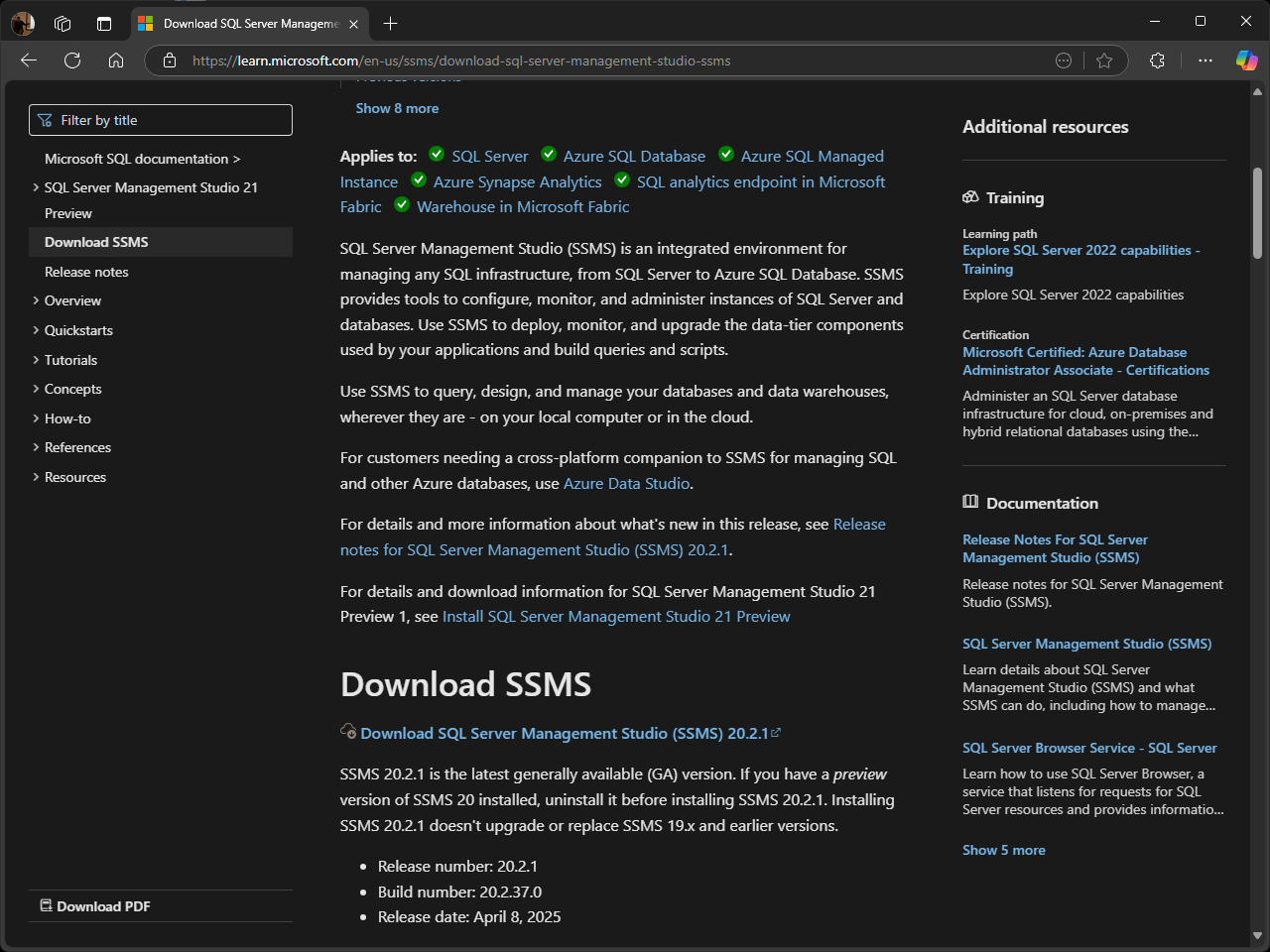
Отвори страницу learn.microsoft.com/en-us/ssms/download-sql-server-management-studio-ssms па кликни на Download SQL Server Management Studio (SSMS) 20.2.1:
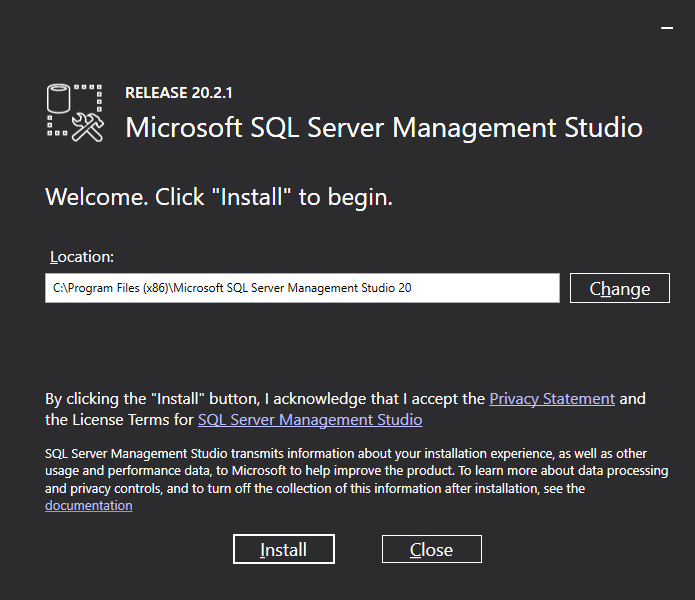
Када се преузме инсталер SSMS-Setup-ENU.exe покрени га, па притисни
Install…
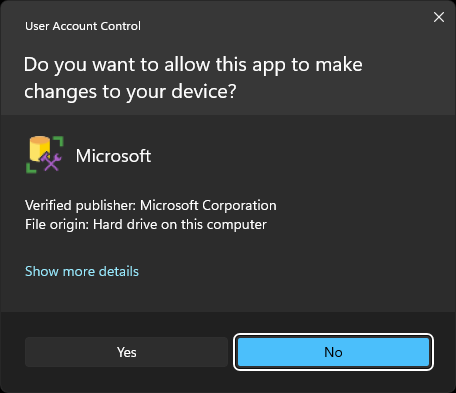
…па ако је на твом рачунару укључен UAC, притисни дугме Yes…
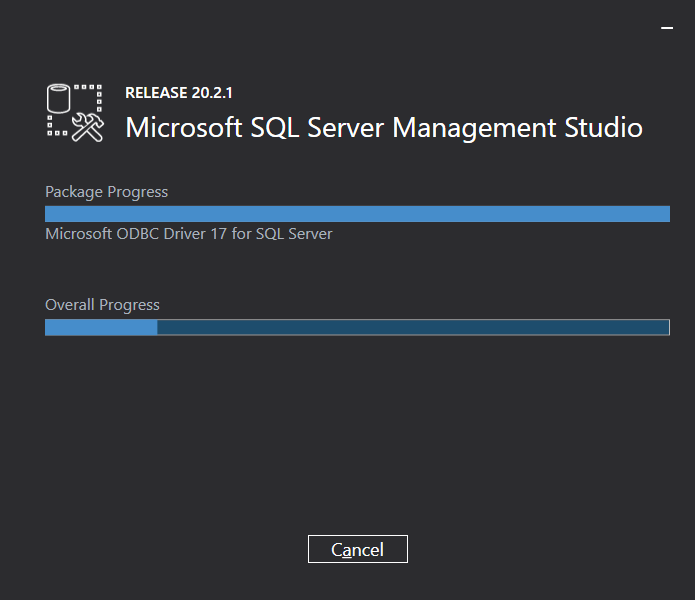
…и сачекај да се SSMS инсталира:
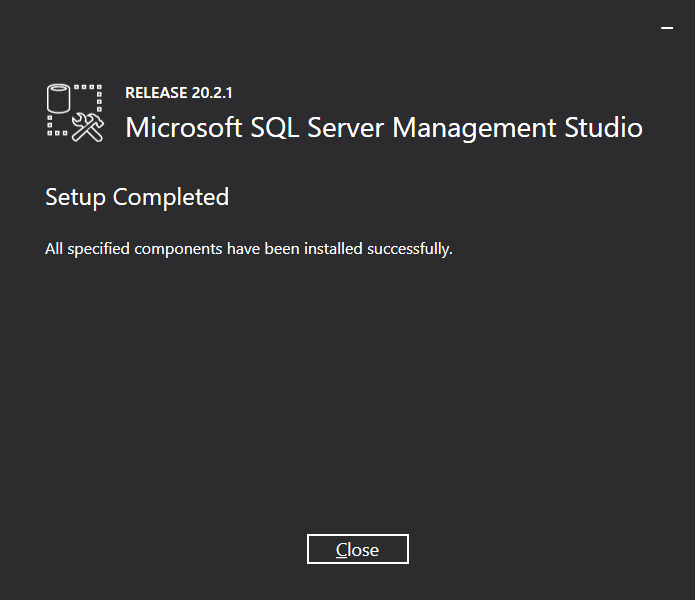
На крају притисни дугме Close:
Овим си завршио са инсталацијом свих потребних алата за креирање апликација које ће радити са базама података.